 お問い合わせ







先に結論
- 最初に決めるのは型番ではなく、遊びたいゲーム・本体の予算・使うモニターの3つ。
- パーツは役割を知って比べれば十分。GPUは映像、CPUは処理、メモリは作業場所、SSDは保存。
- 候補は選んだ理由が違う2〜3台に絞り、違う項目だけを比べる。
- 注文前に設置場所の寸法と、つなぐ機器を用意しておけば、届いた日からすぐに遊べる。
最初に決めるのは型番ではなく使い方です
ゲーミングPCを選ぶとき、最初からCPUやGPUの名前を覚える必要はありません。「遊びたいゲーム」「本体に使える予算」「使うモニター」が決まれば、比べる候補は自然に絞れます。メモリやSSD、ケースはそのあとで選べば十分です。
パソコンの性能は、一つの部品だけで決まるものではありません。どの部品が何を担当しているかが分かれば、自分の使い方に必要な性能も見えてきます。ここでは選び方を8つの手順に分け、「用途と予算」「構成の比較」「設置と購入」の3段階で紹介します。
-
用途と予算を決める
-
構成を比べる
-
設置と購入
1遊びたいゲームと重視することを決める
まずは、よく遊ぶ予定のゲームを書き出してみましょう。対戦で動きの滑らかさを重視するのか、風景や映像を高画質で楽しみたいのかも決めておきます。同じゲームでも、求める設定が違えば選ぶ構成は変わります。
ゲームの公式サイトにあるシステム要件は、最低要件が「とりあえず動く」目安、推奨要件が「標準的な設定で快適に遊べる」目安です。解像度・画質・fpsごとの要件が書かれていれば、自分が遊びたい条件の欄を見ます。最高画質や高いfpsで遊びたいなら、推奨要件より一段上の構成を選ぶと余裕を持って楽しめます。
まだゲームが決まっていなくても大丈夫です。FPSやRPGなど興味のあるジャンルから、いちばん遊んでみたいタイトルを基準にすれば選べます。
システム要件と、選ぶ構成の目安
- 最低要件
とりあえず動く目安
- 推奨要件
標準的な設定で快適に遊べる目安
- 推奨より一段上
最高画質や高いfpsで、余裕を持って楽しめる
2本体と周辺機器の予算を分ける
ゲーミングPCで遊ぶには、本体のほかにモニター、キーボード、マウス、ヘッドセットなどが必要です。手持ちのものを使うのか、新しく揃えるのかを先に決めておくと、使い始めるまでの総額が見えてきます。有料のゲームを遊ぶなら、その購入費も予算に入れておくと安心です。
メモリやSSDを増やすなどカスタマイズすると、合計の価格は掲載価格から変わります。予算の上限に近い商品を選ぶときは、カスタマイズ分の余裕も残しておきましょう。
| 機器 | 何に使う | 手持ちを使うときに見るポイント |
|---|---|---|
| モニター | 映像を表示する | 解像度、リフレッシュレート、入力端子(HDMI・DisplayPort) |
| キーボード・マウス | 操作する。コントローラーで遊ぶゲームもある | 接続方式(USB・無線)、使いたいボタンの数 |
| ヘッドセット・スピーカー | ゲームの音、ボイスチャット | 接続方式(USB・3.5mm端子・Bluetooth) |
| インターネット | ゲームのダウンロード、オンライン対戦 | 有線LANを引けるか。無線で使うならWi-Fi搭載の構成か |
このページで紹介しているZEFTの価格は、本体の構成です。モニターやキーボード・マウスは、商品ごとのカスタマイズ画面で一緒に選べます。
3モニターの解像度とリフレッシュレートを決める
モニターの解像度は映像の細かさを、リフレッシュレートは1秒間に画面を書き換えられる回数を表します。解像度を上げるほどPCの描画の負荷は増え、滑らかな映像を楽しむにはPCの性能とモニターの対応の両方が必要です。たとえば144Hzのモニターなら、144fps前後までの滑らかさを表示できます。
手持ちのモニターを使うなら、型番から解像度と入力端子を調べておきましょう。新しく買うなら、遊びたいゲームに合わせて本体と一緒に選ぶのがおすすめです。フルHDで始めるか、WQHDにするかで、ちょうどよいGPUのクラスが変わります。
解像度ごとの画素数(同じ縮尺)
- フルHD1920×1080=約207万画素基準
- WQHD2560×1440=約369万画素約1.8倍
- 4K3840×2160=約829万画素4倍
4CPU・GPU・メモリ・SSDの役割を知る
構成表に並ぶパーツは、それぞれ担当する仕事が違います。全部に詳しくなる必要はなく、役割と購入するときに見るポイントさえ押さえておけば、構成表がぐっと読みやすくなります。
| パーツ | 主な役割 | 購入時の確認ポイント |
|---|---|---|
| GPU | ゲーム映像の描画 | 正確な型番、VRAM、遊ぶ条件での結果 |
| CPU | ゲームの進行などの処理 | 正確な型番、GPUとの組み合わせ |
| メモリ | 使用中のアプリの作業場所 | ゲームと同時に使うアプリに必要な容量 |
| SSD | OS、ゲーム、データの保存 | 入れておきたいゲームと録画に必要な空き |
| 冷却 | 部品の熱を外へ逃がす | 構成との適合、音、空気の流れ |
| ケース | 部品を収める本体の箱 | 外観、実寸、通気、端子の位置 |
| 電源 | 各部品に電力を送る | 構成への適合、容量、接続の仕様 |
メモリやSSDは、使い方に足りる容量があれば快適に動きます。増やした分だけゲームが速くなるわけではないので、余った予算はGPUに回すのも手です。なお、GPUのVRAMとPCのメモリは別のものです。商品名に書かれていない部品は、商品ページの構成表に載っています。
| 遊び方 | GPU | メモリ | SSD |
|---|---|---|---|
| フルHDで対戦ゲーム・軽めのゲーム | RTX 5050・RTX 5060 | 16GB | 1TB |
| フルHDで重い新作を高画質で | RTX 5060 Ti・RX 9060 XT | 16〜32GB | 1TB |
| WQHDで高画質 | RTX 5070・RX 9070 XT | 32GB | 1〜2TB |
| 4K・レイトレーシング | RTX 5080・RTX 5090 | 32GB以上 | 2TB以上 |
| ゲームをしながら配信・録画 | RTX 5070以上 | 32GB | 2TB以上 |
5候補を2〜3台に絞って比べる
条件が見えてきたら、候補を2〜3台に絞って比べます。最初から何十台も見比べるより、選んだ理由が違う候補を並べたほうが決めやすくなります。
候補 A価格優先
予算を抑えて、遊びたいゲームに足りる構成
候補 Bゲーム性能優先
GPUやCPUに予算を寄せた構成
候補 C外観優先
好きなケースや色を選んだ構成
似た商品で価格が違うときは、違う項目だけを見れば差の理由がつかめます。下の2台は、初めてのゲーミングPCにおすすめの構成として当店が選びました。「比較に追加」を押すと、違う項目に色が付いた比較表で見比べられます。
候補が浮かばないときは、実際に注文の多い構成から探す方法もあります。ゲーミングPC 売れ筋ランキングを見る
EXAMPLE
初めてのゲーミングPCにおすすめの2台
価格を抑えて始めたい方向けの構成と、性能と予算のバランスを取った構成を並べました。
価格を抑えて始める
RTX 5060以上のGPUを載せた20万円台の構成。フルHDで遊び始め、周辺機器にも予算を残したい人に。
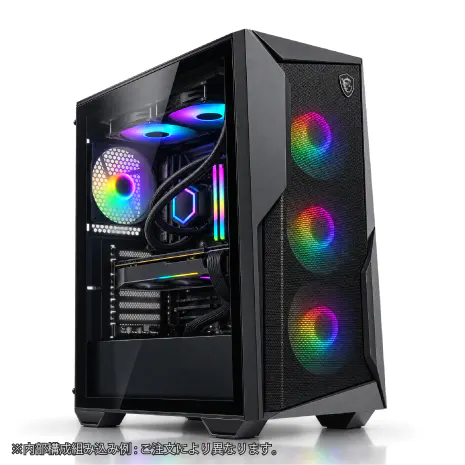
MSI MAG FORGE 130A AIRFLOW
ZEFT CORE 104
- CPU
- AMD Ryzen 7 5700X
- GPU
- GeForce RTX 5060 8GB
- メモリ
- 16GB DDR4-3200
- SSD
- 500GB SSD
- サイズ
- 幅210×高さ498×奥行411.6mm
別の構成が向く場合重いゲームを高画質で遊ぶなら、VRAM 16GBのGPUの構成も比べてください。
週替わりセール価格
216,480円税込・掲載構成の価格
24回払い 月々9,020円分割手数料0円
性能と予算のバランス
RTX 5070の構成。WQHDのモニターも視野に入れつつ、価格とのバランスを取りたい人に。

Thermaltake S100 TG
ZEFT R62A
- CPU
- AMD Ryzen 7 7700
- GPU
- GeForce RTX 5070 12GB
- メモリ
- 16GB DDR5-5600
- SSD
- 1TB SSD
- サイズ
- 幅220×高さ411×奥行441mm
別の構成が向く場合対戦で高fpsを狙うなら、X3D CPUの構成も比べてください。
368,280円税込・掲載構成の価格
24回払い 月々15,345円分割手数料0円
おすすめは、当店が構成の条件(価格帯・GPU・CPU・ケースなど)から選んだものです。販売台数の順位ではありません。価格と出荷目安は2026年11月13日時点の掲載構成のもので、カスタマイズすると変わります。
6カスタマイズは目的のある項目だけ
BTOは、注文するときに部品や容量を選んで組み立ててもらう販売方式です。すべてを一から決める必要はなく、掲載されている構成をベースに必要なところだけ変えられます。ZEFTはすべての構成でカスタマイズができます。
ゲームをたくさん残したいSSDの容量を増やす
同時に使うアプリが多いメモリを増やす
好きな外観にしたいケースを変える
「何となく不安だから全部上位にする」より、変えたい理由がはっきりした項目だけを変えるほうが、予算を有効に使えます。選べる部品は商品ごとに違い、商品ページのカスタマイズ画面に一覧で表示されます。
7設置場所と接続する機器を用意する
置き場所は、本体の幅・高さ・奥行きに加えて、通気とケーブルのための空間も含めて測ります。前面や上面のUSB端子が使いやすい位置にあるか、電源ボタンに手が届くかも見ておくと、毎日の使い勝手が変わります。
無線でインターネットにつなぐ予定なら、Wi-Fiを搭載した構成を選びます。ワイヤレスのイヤホンやコントローラーを使うなら、Bluetoothの有無も構成表で見ておきましょう。モニターの接続、音声機器、使うUSB機器の数を書き出しておけば、届いたその日から足りないものなく遊べます。
ゲーミングPCにつなぐ機器と、構成表で見る項目
ゲーミングPC
モニター
HDMI・DisplayPortの端子と、解像度・リフレッシュレート
USB機器
キーボード・マウスなど、使う機器の数と端子の位置
インターネット・無線
有線LANか、Wi-Fi搭載か。ワイヤレス機器はBluetoothの有無
音声機器
ヘッドセット・スピーカーの接続方式
8出荷日・保証・相談先を見て注文する
構成が決まったら、出荷の目安、配送、保証、問い合わせ先を見て注文に進みます。出荷からお届けまでの日数は地域によって変わるので、使い始めたい日があるなら少し余裕を持って注文するのがおすすめです。
秋葉原の自社工場で組み立て経験のある組立担当者が、1台ずつ手作業で組み立てます。
出荷まで平均1.4営業日出荷実績は最大5営業日まで。商品ごとの出荷目安は商品ページに表示しています。
全国送料無料沖縄・離島へも送料無料でお届けします。
1年間の無償修理保証到着から31日間は初期不良の新品交換。有料で3年間に延長できます。
迷ったときは、ご購入前のお問い合わせフォームからお気軽にご相談ください。遊びたいゲーム、本体の予算、モニターの型番や希望の解像度、配信の有無、置き場所、外観の好みを伝えていただくと、ぴったりの候補を具体的にご提案しやすくなります。
FAQ
初めてのゲーミングPC よくある質問
構成に迷ったら、ご購入前のお問い合わせフォームからご相談ください。遊びたいゲーム、本体の予算、モニターの型番や解像度、配信の有無、置き場所、外観の希望をお知らせいただくと、候補を具体的にご案内できます。
詳しくなくてもカスタマイズした方がよいですか?
無理に変える必要はありません。掲載している構成は、そのまま使える組み合わせにしています。ゲームをたくさん入れたいならSSDを増やす、配信もするならメモリを32GBにするなど、目的がはっきりした項目だけ変えるのがおすすめです。
メモリを増やすとfpsは上がりますか?
足りないときは改善しますが、足りていれば増やしてもfpsはほとんど変わりません。ゲームだけなら16GB、配信や録画もするなら32GBが目安です。
ゲーム機と同じ感覚で始められますか?
Windows 11をインストールした状態でお届けするので、電源を入れればすぐに使い始められます。ゲーム機と違うのは、最初にWindowsの初期設定と、Steamなどのゲームストアのアカウント作成が必要な点です。
購入前に相談するとき、何を伝えればいいですか?
遊びたいゲーム、本体の予算、モニターの型番や希望の解像度、配信の有無、置き場所、外観の希望を教えていただくと、候補を具体的にご案内できます。ご購入前のお問い合わせフォームからご相談ください。