 お問い合わせ







01
まず、用途を決める
BTOパソコン選びで最初に決めるのは、パーツの型番ではなく使い道です。同じ30万円でも、ゲーム用ならグラフィックボードに、動画編集用ならCPUとメモリに予算を寄せるほうが、使い始めてからの満足度が大きく変わります。次の3つの質問に答えると、どんな構成を選べばよいかが見えてきます。
- Q1
いちばん重い使い方は何?
普段はWebと動画でも、週末にPCゲームをするなら、基準はゲームです。いちばん負荷の高い使い方に合わせます。
- Q2
どんな画面で使う?
モニターの解像度(フルHD・WQHD・4K)と、1秒に何回描き替えられるか(60Hz・144Hz・240Hzなど)で、必要なGPUが変わります。
- Q3
何年くらい使いたい?
長く使うつもりなら、メモリ・SSDの容量と電源容量に少し余裕を。あとから増設しやすくなります。
用途ごとに、予算をかけるパーツ
- PCゲームグラフィックボード(GPU)画質とfpsはほぼGPUで決まる
- 動画編集・配信CPU + メモリ書き出しの速さと、編集中の軽さ
- 仕事・学習メモリ + SSDGPUなしで十分。容量に余裕があれば長く快適
- 生成AI・ローカルLLMGPUのビデオメモリ動かせるモデルの大きさが決まる
- 静かさ重視CPUクーラー + ケース冷やす力に余裕があるほどファンは静か
画面の解像度で、GPUの負担はここまで変わる
| 解像度 | 画素数 | フルHDとの比 |
|---|---|---|
| フルHD | 約207万 | 1倍 |
| WQHD | 約369万 | 約1.8倍 |
| 4K | 約829万 | 4倍 |
1枚の画面を描くためにGPUが計算する画素の数は、WQHDでフルHDの約1.8倍、4Kでは4倍になります。同じゲームを同じ設定で動かしても、解像度を上げるほど高いクラスのGPUが必要になるのはこのためです。今お使いのモニター、またはこれから買うモニターに合わせて選びましょう。
02
必要な性能と、いらない性能を見分ける
BTOパソコンでよくある後悔は、性能そのものの不足より「用途に効かないパーツに予算をかけ、本当に必要なパーツが足りない」というものです。よくある5つのパターンと、その避け方を紹介します。
-
CPUだけ最上位で、GPUが控えめ
ゲームの画質やfpsが思ったほど伸びない。
ゲームが目的なら、まずGPUに予算を。CPUはGPUの力を引き出せるクラスで十分です。
-
ゲーム用にメモリを64GB
32GBを超えても、ゲームのfpsはほとんど変わらない。
ゲームと配信なら32GBで十分なことがほとんど。64GBは動画編集・3DCG・AIなどで生きます。
-
SSDの容量が足りない
大型のゲームは1本で100GBを超えるものもあり、すぐにいっぱいになる。
ゲームを何本も入れるなら1TB以上、録画や素材を保存するなら2TBかデータ用のSSDを追加。
-
モニターと性能が合っていない
60Hzのモニターでは、200fps出せる構成でも1秒に60回しか表示されない。
高fpsを狙うなら、144Hz以上のモニターとセットで考えます。逆にモニターが60Hzなら、GPUを抑えて予算をほかに回せます。
-
電源と冷却をぎりぎりにする
あとでGPUを上位に交換しようとしたとき、電源から替える必要が出てくる。
当店では構成に足りない電源は選べないようになっています。将来の増設も考えるなら、1段上の容量を選んでおくと安心です。
03
CPU・GPU・メモリ・SSDの優先順位
用途ごとに、予算をかけたときに効き目が大きいパーツの順番を表にしました。●が多いパーツほど、ほかを抑えてでも予算を回す価値があります。
| 用途 | GPU | CPU | メモリ | SSD |
|---|---|---|---|---|
| PCゲーム | ||||
| ゲーム+配信 | ||||
| 動画編集・写真現像 | ||||
| 仕事・学習 | ||||
| 生成AI・ローカルLLM |
仕事・学習の GPU は、CPU内蔵グラフィックスで足りるため「—」としています。
GPU(グラフィックボード):解像度とfpsから決める
3Dゲームの画質と滑らかさ、動画のエンコード、3DCGのレンダリング、画像生成AIの速さに効きます。目標の解像度と、遊びたいゲームの重さから選ぶのが近道です。
| GPU | 向いている使い方の目安 |
|---|---|
| RTX 5050・RTX 5060 | フルHDの対戦ゲーム・軽めのタイトル。初めてのゲーミングPCに |
| RTX 5060 Ti・RX 9060 XT | フルHDで画質を上げる、WQHDの入り口。16GB版はビデオメモリに余裕 |
| RTX 5070 | WQHDで高画質。ゲーム実況や動画編集にも |
| RTX 5070 Ti・RX 9070 XT | WQHDの高リフレッシュレート、4Kの入り口 |
| RTX 5080 | 4Kでのゲーム、重い3DCG・動画編集 |
| RTX 5090 | 4Kで画質を上げて遊ぶ、規模の大きいAIモデル(ビデオメモリ32GB) |
ビデオメモリ(VRAM)は、高解像度のテクスチャやAIのモデルを置いておく場所です。ゲームならフルHDで8GB、WQHD以上や長く使うなら12〜16GBあると安心。画像生成AIやローカルLLMでは、描画性能よりもVRAMの容量を優先して選びます。
CPU:コア数と、ゲームでの伸びを見る
CPUはパソコン全体の処理を受け持ちます。動画の書き出しや3DCGのレンダリングのように、作業を分けて同時に計算できる処理は、コア数が多いほど速くなります。ゲームでは、高いfpsを狙うほどCPUの差が出やすく、AMDの「X3D」が付くモデル(3D V-Cache搭載)はゲームでの伸びが大きいのが特長です。
- 普段使い・仕事6〜8コアで十分。内蔵グラフィックスの有無も確認
- ゲーム8コア前後が中心。高fpsを狙うなら X3D モデルも候補に
- 動画編集・配信12コア以上だと書き出しや同時作業に余裕
メモリ:足りる容量に、少しの余裕
| 容量 | 向いている使い方 |
|---|---|
| 16GB | Office・Web会議・学習、軽めのゲーム |
| 32GB | ほとんどのゲーム、ゲーム+配信、写真現像、フルHDの動画編集 |
| 64GB | 4K動画の編集、3DCG、大きなデータの分析、ローカルLLM |
| 128GB〜 | 大規模な制作・解析、複数の仮想マシン |
メモリが足りないと、アプリの切り替えや大きなファイルの処理で急に重くなります。一方で、必要以上に増やしても速くはなりません。迷ったら、上の表で自分の用途の1段上を選ぶと長く快適に使えます。
SSD:速さより、まず容量
WindowsやアプリはSSDに入れるので、起動や読み込みの速さはSSDで決まります。いまの主流である NVMe(M.2)SSD なら、普段使いやゲームの読み込みで不満を感じることはまずありません。Gen5 はさらに速いものの、ゲームや普段使いでは Gen4 との差を体感しにくいため、まずは容量を優先しましょう。
- 500GB仕事・学習中心。データはクラウドや外付けに置く人向け
- 1TBゲームを数本入れる、写真をためる。迷ったらこの容量
- 2TB〜大型タイトルを多く入れる、録画・動画素材を保存する
04
予算別の構成例と、予算を上げると変わるもの
当店で販売中のBTOパソコンから、各価格帯で向いている使い方に合わせたモデルを1台ずつ選び、隣の価格帯との違いを並べました。「あと数万円足すと何が良くなるのか」を、実際の構成で確かめられます。
-
構成と価格を見る
15万〜20万円
仕事・学習・普段使い
-
+57,200円で変わるもの
- GPUCPU内蔵グラフィックスRTX 5060 8GB
- CPURyzen 5 8500GRyzen 7 5700X
-
+137,500円で変わるもの
- GPURTX 5060 8GBRTX 5070 12GB
- CPURyzen 7 5700XRyzen 7 7700
-
+71,500円で変わるもの
- GPURTX 5070 12GBASRock RX 9070 XT Steel Legend
- CPURyzen 7 7700Core Ultra 7 265KF
- メモリ16GB32GB
-
構成と価格を見る
40万〜50万円
WQHD・高リフレッシュレート
-
+77,000円で変わるもの
- GPUASRock RX 9070 XT Steel LegendRX 9070 XT 16GB
- CPUCore Ultra 7 265KFRyzen 7 9800X3D
-
+110,000円で変わるもの
- GPURX 9070 XT 16GBRTX 5080 16GB
- CPURyzen 7 9800X3DRyzen 7 9700X

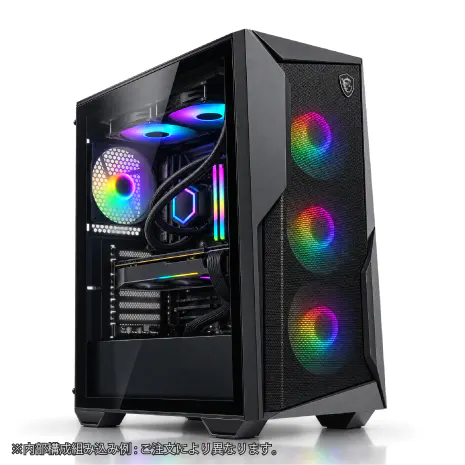


価格は2026年11月13日更新の販売データに、表示時点のセール価格を反映した税込価格です。差額は2つのモデルの価格の差で、パーツ単体の価格ではありません。
どの段も、注文時にメモリやSSDなどを選び直せます。「GPUはこの段、メモリだけ1段上」といった組み合わせも自由です。パーツごとの変え方はBTOパソコンのカスタマイズ方法で解説しています。
05
ケース・サイズ・冷却の選び方
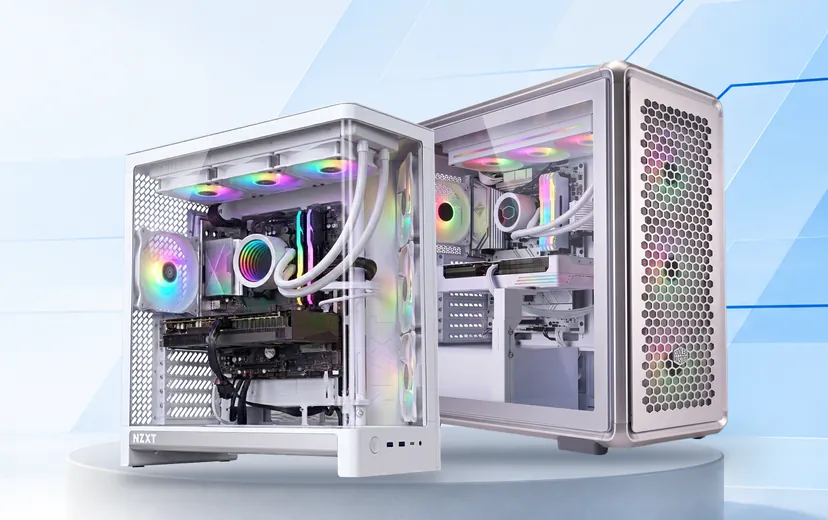
ケースは見た目だけでなく、置ける場所、冷え方、音、あとからの増設のしやすさを決めます。中に入るパーツの大きさにも関わるので、性能の次に大切な要素です。
- フルタワー大型のGPUや水冷も余裕。拡張性が最も高い
- ミドルタワー性能と置きやすさのバランス。いちばん標準的
- ミニタワー机の上や足元にも。MicroATXのマザーボード
- キューブ型背が低く奥行きのある形。デスクの上に置きやすい
- スリム型幅が狭く省スペース。仕事・学習向け
置き場所が決まっているなら、高さだけでなく奥行きも測っておきましょう。机の下に置く場合は、背面のケーブルを挿すすき間と、吸気・排気のための空間も必要です。
CPUクーラーは「空冷」と「簡易水冷」
| 比べる点 | 空冷クーラー | 簡易水冷クーラー |
|---|---|---|
| しくみ | ヒートシンクとファンでCPUの熱を逃がす | 液体で熱をラジエーターまで運び、ファンで冷やす |
| 得意なこと | 構造が単純で長持ち。価格を抑えやすい | 発熱の大きいCPUでも温度を抑えやすい |
| 気をつけること | 大型のものはケースに入る高さを確認 | ケースにラジエーターを付ける場所が必要 |
| 向いている構成 | 普段使い〜ミドルクラスのゲーミング | 上位CPU、長時間の高負荷、見た目を重視 |
動作音は、冷やす力に余裕があるほど小さくなります。ファンがゆっくり回っても温度が上がらないからです。静かさを重視するなら、大きめのクーラーと、吸気と排気がしっかり取れるケースを組み合わせましょう。
06
BTOショップを選ぶときに比べたいこと
同じような構成でも、ショップによって保証の内容や出荷までの日数、選べるパーツの範囲が違います。価格と合わせて、次の点も比べておくと安心です。
| 比べる点 | 確かめること | 当店の場合 |
|---|---|---|
| 保証 | 初期不良の期間と対応、無償修理の期間、延長保証の有無 | 到着から31日間の初期不良保証(新品と交換・往復送料は当店負担)と1年間の無償修理保証。注文時に3年延長保証も選べます |
| 出荷までの日数 | 注文から出荷までの目安と、実際の日数 | 直近の実績で平均1.4営業日(最大5営業日) |
| カスタマイズの幅 | GPU・CPU・メモリだけでなく、電源やマザーボードまで選べるか | すべてのモデルで、マザーボード・電源・CPUクーラーまで選べます |
| パーツのメーカー | 使われるパーツのメーカーや型番が分かるか | 型番の書かれていないパーツも、使う予定の型番をお問い合わせでお答えします |
| 組み立てと動作確認 | どこで組み立て、出荷前に何を確かめているか | 秋葉原の自社工場で1台ずつ手作業で組み立て、全台に Windows 11 を入れて動作テスト |
| 購入前の相談 | 構成の相談や個別の見積もりに応じてもらえるか | 購入前のお問い合わせフォームで、構成のご相談や個別のお見積りを承ります |
| 送料・支払い | 送料、分割払いの手数料、使える支払い方法 | 全国送料無料(沖縄・離島も)。24回まで分割手数料0円。クレジットカード、Amazon Pay、コンビニ決済、代金引換、銀行振込、ショッピングローン |
07
購入前チェックリスト
注文の前に次の10項目を確かめておけば、届いてから「こうすればよかった」と後悔することを防げます。
- いちばん重い使い方を決めた
- モニターの解像度とリフレッシュレートを確認した
- 遊ぶゲーム・使うソフトの推奨動作環境を見た
- GPUとCPUのバランスが用途に合っている
- メモリとSSDの容量に余裕がある
- 置き場所を測り、ケースの高さ・奥行きが収まる
- 必要な端子(USB・映像出力・有線/無線LAN)がそろっている
- OS(Home/Pro)と、Officeなどのソフトを決めた
- 保証を、1年の標準か3年延長かで決めた(延長保証は注文時のみ)
- お支払い方法と出荷までの日数を確認した
迷ったら、相談してから決められます
用途と予算、使いたいソフトを書いて送っていただければ、構成をご提案します。選択肢にないパーツのご希望も、注文画面の「その他ご指定など」欄でご相談いただけます。
ご購入前のお問い合わせフォーム決まったら、あなたの一台を探しましょう
用途と予算が決まれば、あとはベースモデルを選んで、足りないところを選び直すだけです。