 お問い合わせ







01
まず、近いベースモデルを選ぶ
BTOのカスタマイズは、ゼロから組み立てるのではなく、用意されたベースモデル(標準構成)から必要なところだけを選び直す方法です。そのため、最初にどのベースモデルを選ぶかがいちばん大切です。
ベースモデルで決める
- グラフィックボード
- CPU
- ケースの大きさ
性能と大きさの土台。電源やマザーボードもこれに合わせて組まれています。
カスタマイズで整える
- メモリ
- SSD・HDD
- CPUクーラー・ケースファン
- 電源・OS・保証など
使い方に合わせて容量や静かさを調整。差額が分かりやすく、失敗しにくい部分です。
当店ではGPUやCPUもカスタマイズで変えられますが、2段階以上上げたいときは、そのGPU・CPUを積んだベースモデルから選び直すのがおすすめです。電源容量やケース、冷却まで、その性能に合わせた構成になっているからです。ベースモデルの探し方はBTOパソコンの選び方で解説しています。
パーツの場所と役割
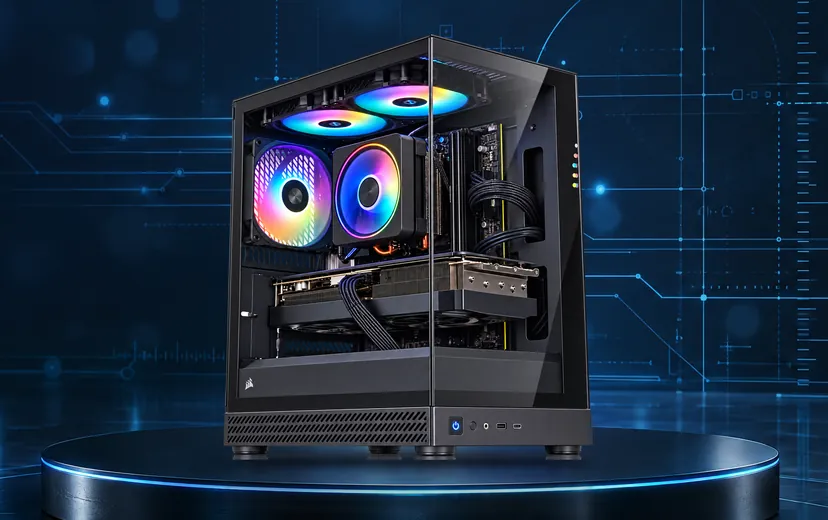
カスタマイズできる主なパーツが、パソコンのどこにあるのかを写真で示しました。番号を押すと、そのパーツの解説に移動します。
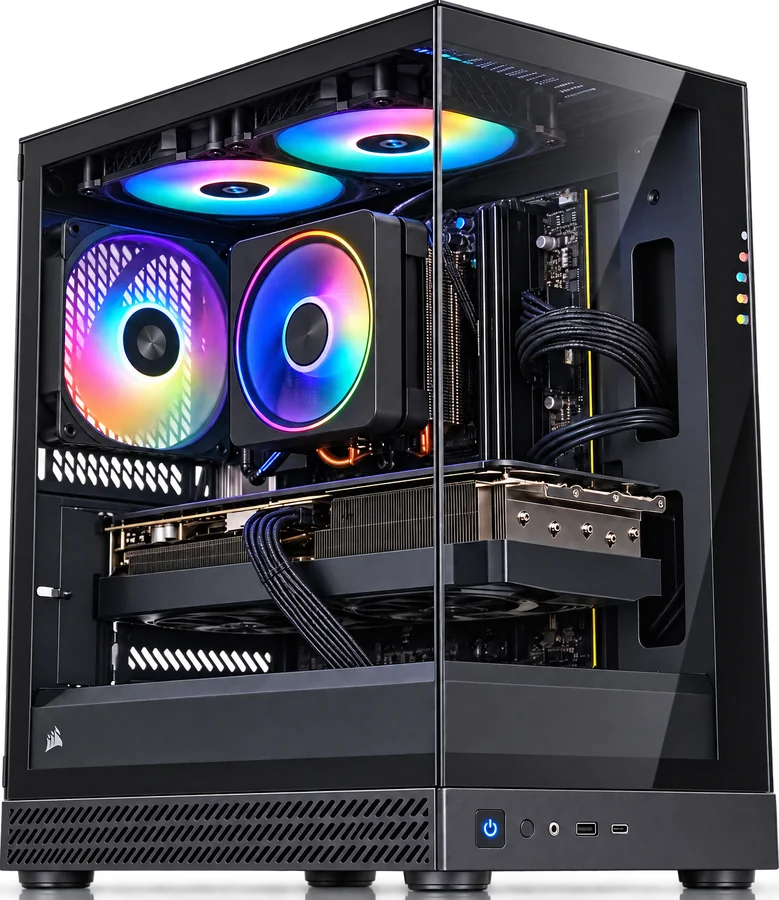
- ケース・ケースファン設置サイズ、冷却、静かさ、見た目
- CPUクーラーCPUの温度と、動作音
- メモリ同時に開けるアプリ・データの量
- マザーボード端子の数、M.2 SSD の増設余地
- グラフィックボード(GPU)ゲームの画質・fps、3D・AI の速さ
- 電源ユニット(底面のカバー内)全パーツへの電力供給と安定性
CPU はクーラーの下、SSD(M.2)はマザーボードの上に取り付けられていて、この写真では見えません。
02
グラフィックボード(GPU)
- 変えると変わること
- ゲームの画質と fps、動画のエンコード、3DCG のレンダリング、画像生成AI・ローカルLLM の速さと扱えるモデルの大きさ
選び方
ゲームなら「どの解像度で、何fps出したいか」で決めます。フルHDなら RTX 5060 クラス、WQHD で画質を上げるなら RTX 5070 クラス、4K なら RTX 5080 以上が目安です。動画編集や3DCGでも、使うソフトがGPUの処理に対応していれば作業が速くなります。
NVIDIA の GeForce は、DLSS(AIで画質を保ったままfpsを上げる機能)や、多くのクリエイティブソフト・AIツールが対応する CUDA が強み。AMD の Radeon は、同じ価格帯で描画性能やビデオメモリが多めのモデルがあるのが魅力です。AI用途で迷ったら、対応ソフトの多い GeForce を選ぶのが無難です。
ビデオメモリ(VRAM)の目安
- 8GBフルHDのゲームが中心
- 12〜16GBWQHD・高画質テクスチャ、長く使いたい、画像生成AIを始めたい
- 32GB大きなAIモデル、4Kの重い制作
上位のGPUほど消費電力と発熱が大きく、カードも長くなります。当店のカスタマイズ画面では、電源容量が足りない、ケースに入らないといった組み合わせは選べないようになっているので、上位のGPUも安心してお選びいただけます。
03
CPU
- 変えると変わること
- パソコン全体の処理の速さ、動画の書き出しやコードのビルドの時間、ゲームの fps の上限、同時に動かせる作業の量
選び方
作業を分けて同時に計算できる処理(動画の書き出し、3DCGのレンダリング、配信しながらのゲーム)は、コア数が多いほど速くなります。ゲームだけなら8コア前後が中心で、高fpsを狙うならゲームに強い AMD の X3D モデルも候補です。Intel の Core Ultra シリーズは、ゲーム以外の作業も含めて幅広くこなせます。
CPUを変えると、対応するマザーボードやメモリの規格が変わることがあります。たとえば AMD の AM5 と AM4 では使えるマザーボードとメモリ(DDR5 と DDR4)が違います。カスタマイズ画面では、選んだCPUに合わないマザーボードやメモリは選べないようになっています。
上位CPUにするなら、クーラーもセットで
発熱の大きいCPUは、冷やしきれないと自動的に速度を落として温度を守ります。CPUを上げるときは、CPUクーラーも1段上を選ぶと性能を出し切れます。
04
メモリ・SSD
- メモリを増やすと
- 多くのアプリやブラウザのタブを開いても重くなりにくい。動画編集・3DCG・AIで大きなデータを扱える
- SSDを増やすと
- ゲーム・写真・動画素材をたくさん保存できる。容量に余裕があるとSSDの速さも保ちやすい
メモリの選び方
目安は、仕事・学習なら16GB、ゲームや配信なら32GB、4K動画の編集や3DCG、ローカルLLMなら64GB以上。メモリは2枚1組(デュアルチャネル)で使うと速度が出やすいため、容量を増やすときも2枚組のまま増やすのが基本です。型番の記載がないメモリは、時期によって使うメーカーが変わります。
SSDの選び方
ゲームを数本入れるなら1TB、大型タイトルを多く入れる、録画や素材を保存するなら2TB以上が安心です。Windowsとアプリ用、データ用に2台のSSDを分けると、整理しやすく、OSを入れ直すときもデータを残しやすくなります。たくさんの写真や動画を保存するなら、大容量のHDDを追加するのも手です。
Gen4 と Gen5、どちらを選ぶ?
Gen5 のSSDは読み書きがさらに速いものの、ゲームの読み込みや普段使いでは Gen4 との差を体感しにくいのが実際です。同じ予算なら、まず容量を増やすほうが満足度は高くなります。
05
マザーボード
- 変えると変わること
- USB などの端子の数と種類、M.2 SSD を増やせる数、有線LANの速さ、Wi-Fi・Bluetooth の有無、あとからの拡張性
選び方
マザーボードは、すべてのパーツをつなぐ土台です。性能そのもの(fps や書き出しの速さ)が大きく変わるわけではないので、必要な端子と拡張性がそろっているかで選びます。上位のチップセットは、M.2 スロットや USB の数が多く、高速なネットワーク端子を持つものが増えます。
- USB機器を多くつなぐ背面のUSBの数と、USB Type-C の有無
- SSDをあとで増やしたいM.2 スロットの空きの数
- Wi-Fiで使いたい無線LAN内蔵のモデル、または無線LANの追加
マザーボードには ATX・MicroATX などの大きさの規格があり、入るケースが決まっています。小さめのケースでは「MicroATX専用」のように、選べるマザーボードが限られます。
06
電源ユニット・CPUクーラー
- 電源を変えると
- 安定して使える電力の余裕、将来のGPU交換への対応、変換効率(電気代と発熱)
- CPUクーラーを変えると
- CPUの温度、高負荷が続いたときの性能の保ちやすさ、動作音
電源の選び方
電源の容量(W)は、構成全体の消費電力に余裕を持たせて選びます。当店では、構成に対して容量が足りない電源は自動で選べないようになっているので、注文の時点で無理な構成になることはありません。将来GPUを上位に替える予定があるなら、1段上の容量を選んでおくと、そのときに電源まで替えずに済みます。
「80 PLUS Bronze・Gold・Platinum」は、電気を変換するときの効率の等級です。上の等級ほどむだな発熱と電気代が減りますが、品質や寿命そのものを表すものではありません。長時間高い負荷をかける使い方なら Gold 以上が目安です。
CPUクーラーの選び方
普段使いやミドルクラスのゲーミングなら空冷クーラーで十分です。上位のCPUを長時間フルに使う、静かさを重視する、見た目にこだわる場合は、大型の空冷クーラーか簡易水冷クーラーを選びます。簡易水冷のラジエーターは 240mm・360mm などの大きさがあり、ケースが対応しているサイズの中から選びます。
静かにしたいなら
動作音を下げるいちばんの近道は、冷やす力に余裕を持たせることです。冷却に余裕があればファンはゆっくり回るので、そのぶん静かになります。
07
PCケース・ケースファン
- 変えると変わること
- 設置に必要なスペース、冷え方、動作音、前面の端子、見た目(色・ガラスパネル・ライティング)、入るパーツの大きさ
選び方
前面がメッシュのケースは空気をたくさん取り込めるので冷えやすく、発熱の大きい上位のGPUやCPUに向いています。静音ケースは吸音材や密閉性の高いパネルで音を抑えます。ガラスパネルのケースは中のパーツが見え、ホワイトのケースは部屋に明るくなじみます。前面のUSB端子の数や Type-C の有無も、毎日の使いやすさに関わります。
ケースファンを追加すると、ケース内の空気の流れが良くなり、パーツの温度を下げられます。高負荷が続く使い方や、夏場の室温が高い部屋で使う場合に効果的です。
ケースを変えるときに確かめること
ケースごとに、取り付けられるGPUの長さ、CPUクーラーの高さ、水冷ラジエーターの大きさ、マザーボードの規格が決まっています。カスタマイズ画面では、入らない組み合わせは選べないようになっています。
08
組み合わせの注意点
自作PCでいちばんつまずきやすいのが、パーツどうしの組み合わせです。BTOなら確認はショップが行いますが、どのパーツがどれに影響するのかを知っておくと、カスタマイズ画面の選択肢の意味がよく分かります。
| 組み合わせ | 確認すること | 当店のカスタマイズ画面では |
|---|---|---|
| CPU × マザーボード | ソケットとチップセットが対応しているか | 合わないものは「×」で選べない |
| メモリ × マザーボード | DDR4 と DDR5 の規格、枚数 | 合わないものは「×」で選べない |
| GPU × ケース | カードの長さと厚みが入るか | 入らないものは「×」で選べない |
| CPUクーラー × ケース | クーラーの高さ、ラジエーターの取り付け場所 | 入らないものは「×」で選べない |
| マザーボード × ケース | ATX・MicroATX などの規格 | 合わないものは「×」で選べない |
| 構成全体 × 電源 | 消費電力に対して容量が足りるか | 容量を自動でチェック |
カスタマイズに載っているパーツは、当店で事前に相性を確認したものだけです。届いてから「動かない」「入らない」とならないよう、注文の段階で組み合わせを絞り込んでいます。
目的別・よく選ばれる変更の例
「何を変えればいいか分からない」ときは、やりたいことから逆算します。
ゲームをもっと高画質で
グラフィックボード
1クラス上のGPUへ。2クラス以上ならベースモデルから選び直す
配信・録画もしたい
メモリ・CPU
メモリを32GBに。余裕があればコア数の多いCPUへ
ゲームをたくさん入れたい
SSD
1TB→2TBに、またはデータ用のSSDを追加
動作音を静かにしたい
CPUクーラー・ケース
大型の空冷クーラーや簡易水冷、静音ケースへ
Wi-Fiでつなぎたい
無線LAN・マザーボード
無線LANを追加。マザーボードによっては内蔵のものも
長く安心して使いたい
電源・保証
容量に余裕のある電源と、3年延長保証(注文時のみ)
09
実際のカスタマイズ画面の使い方
商品ページの「カスタマイズ・お見積り」を押すと、次の画面が開きます。画面の番号と下の説明を見比べてください。
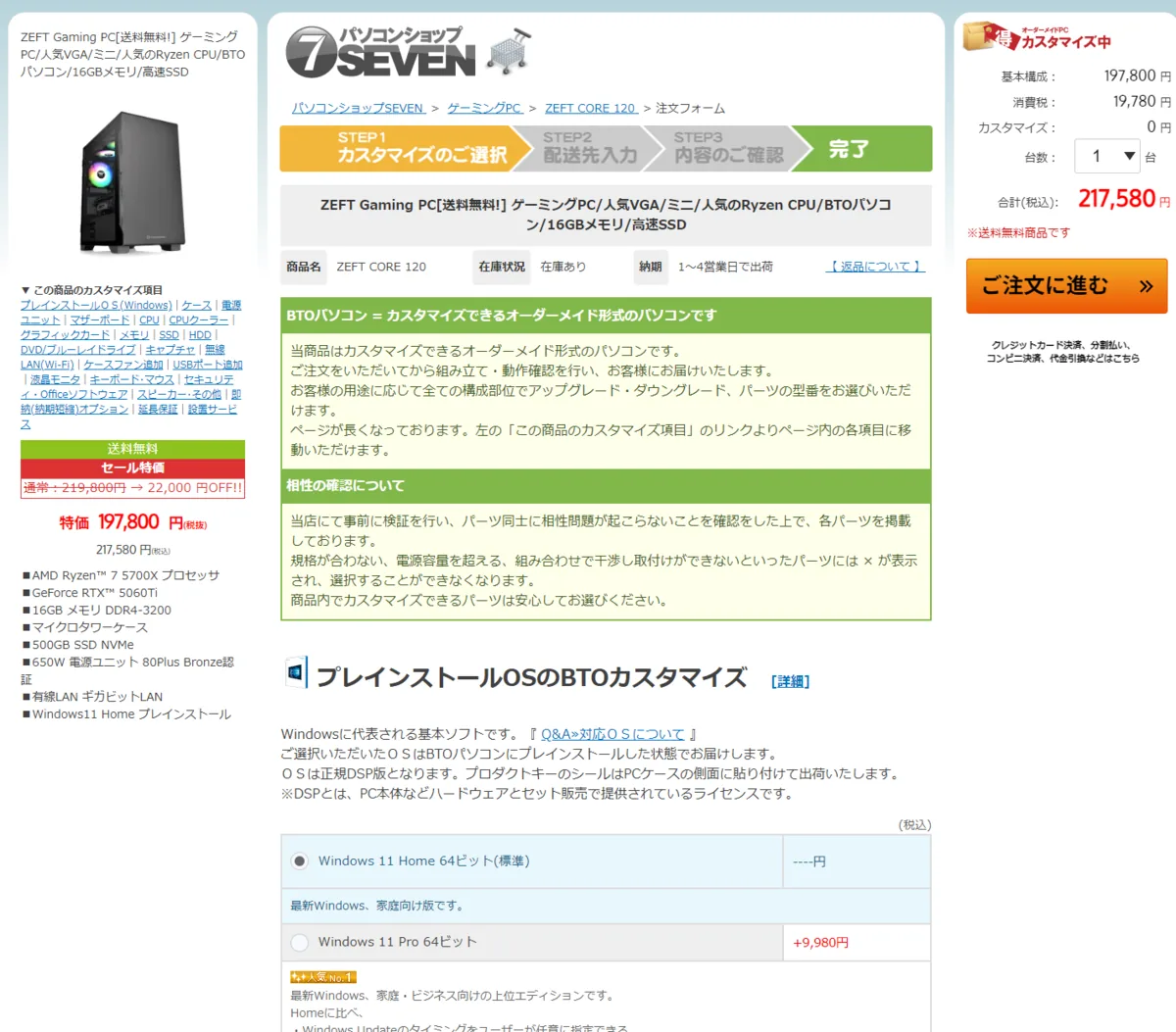
- カスタマイズ項目の一覧ページが長いので、変えたい項目の名前を押してその場所へ移動します。
- 注文の進み具合いまは STEP1「カスタマイズのご選択」。このあと配送先の入力、内容の確認と進みます。
- 合計金額(税込)パーツを選び直すたびに自動で計算し直されます。基本構成・消費税・カスタマイズの差額の内訳も見られます。
- ご注文に進む構成が決まったらここから STEP2 へ。配送先とお支払い方法を入力し、確認画面で注文を確定します。
- 選択肢と差額「標準」が最初から選ばれている構成です。ほかの選択肢には、標準からの差額(税込)が表示されます。
「×」が付いた選択肢は選べません
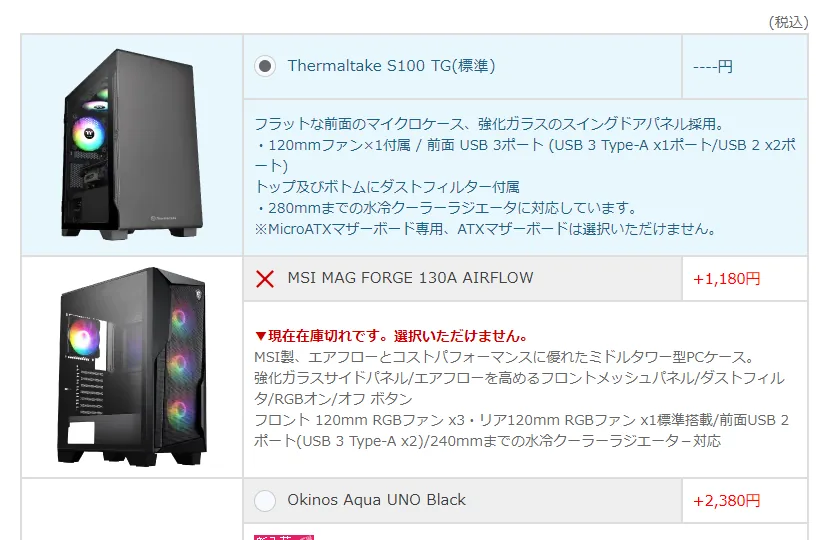
選択肢の左に赤い「×」が付いているものは、いまの構成では選べません。規格が合わない、電源容量を超える、干渉して取り付けられない場合で、理由は説明の欄に赤い文字で表示されます。赤い文字の説明がない「×」は、欠品や入荷待ちのパーツです。
選択肢にないパーツをご希望の場合は、注文画面の「その他ご指定など」欄にお書きください。担当者が確認して、個別のお見積りをメールでお送りします(1〜2営業日程度)。その場合は、お見積りが届くまでお支払いをお待ちください。
このモデルから、カスタマイズを試してみる
ゲーミングPCの中心になる20万〜50万円の価格帯から、それぞれの価格帯で向いている使い方に合わせて選んだモデルです。カスタマイズ画面は、注文せずに構成と金額を確かめるだけでも使えます。
20万〜30万円
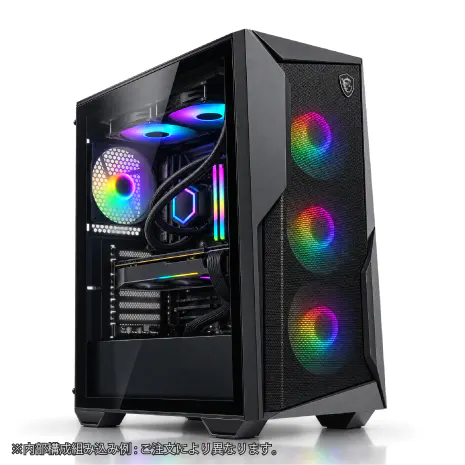
ミドルMSI MAG FORGE 130A AIRFLOW
ZEFT R66AR
- GPU
- GeForce RTX 5060 8GB
- CPU
- AMD Ryzen 7 5700X
- メモリ
- 16GB DDR4-3200
- SSD
- 1TB SSD
230,780円税込
24回払い 月々9,615円分割手数料0円
30万〜40万円
マイクロThermaltake S100 TG
ZEFT R62A
- GPU
- GeForce RTX 5070 12GB
- CPU
- AMD Ryzen 7 7700
- メモリ
- 16GB DDR5-5600
- SSD
- 1TB SSD
標準メモリは 16GB です。ゲーム実況や動画編集もするなら、カスタマイズで 32GB 以上への変更をご検討ください。
368,280円税込
24回払い 月々15,345円分割手数料0円
40万〜50万円
ミドルThermaltake S200 TG ARGB Plus ホワイト
ZEFT Z54FD
- GPU
- ASRock RX 9070 XT Steel Legend
- CPU
- Intel Core Ultra 7 265KF
- メモリ
- 32GB DDR5-5600
- SSD
- 1TB SSD
週替わりセール価格
439,780円税込
24回払い 月々18,324円分割手数料0円


価格は2026年11月13日更新の販売データに、表示時点のセール価格を反映しています。
10
注文前のチェック
- 変更した項目を、確認画面でもう一度見直した
- 合計金額(税込)とお支払い方法を確認した
- OS(Home/Pro)と、Office などのソフトの要・不要を決めた
- 3年延長保証を付けるか決めた(ご入金後は追加できません)
- 選択肢にない希望は「その他ご指定など」に書き、お見積りを待ってから支払う
- 出荷の目安(直近の実績で平均1.4営業日、最大5営業日)を確認した
注文したあとで変えたくなったら
お支払い前であれば、注文控えメールにある「構成・カスタマイズのご変更」の URL から、ご自身で構成を変更できます。お支払い後は組み立ての手配に入るため、構成の変更はできません。
ご購入前のお問い合わせフォーム