 お問い合わせ









1デスクトップPCとノートPCの違い
いちばん大きな違いは、持ち運べるかどうかと、中身に余裕があるかどうかです。ノートPCは薄い本体に画面・キーボード・バッテリーまで詰め込むため、冷却とパーツの選択肢に制約があります。デスクトップPCは置き場所が必要なかわりに、同じ予算で性能を出しやすく、長く使い続けられます。
| 比べるところ | デスクトップPC | ノートPC |
|---|---|---|
| 性能と冷却 | ◎大きなクーラーとファンで冷やせるので、重い処理を続けても性能が落ちにくい | ○薄型ほど熱の逃げ場が少なく、長時間の高負荷では速度を抑えることがある |
| 画面・キーボード | ◎大きなモニターや2画面、好みのキーボードを自由に組み合わせられる | ○画面とキーボードは本体と一体。外部モニターをつなぐこともできる |
| 増設・修理 | ◎メモリ・SSD・グラフィックボードの追加や交換がしやすく、故障した部品だけ直せる | △メモリが基板に直付けの機種も多く、あとから変えられる部分が少ない |
| 持ち運び | -決まった場所で使う前提。部屋の移動なら取っ手付きの小型ケースも | ◎バッテリーで動き、外出先や家の中のどこでも使える |
| 置き場所 | ○本体とモニターの置き場所が必要。小型・スリム型ならコンパクト | ◎使わないときは閉じてしまっておける |
| 停電・電源 | △コンセントが抜けると電源が切れる。大切な作業はこまめに保存を | ◎バッテリーがあるので、急な停電でも作業を保存できる |
デスクトップPCが向いている人
- 家や職場の決まった机で使う時間が長い
- 大きな画面や2画面で作業したい
- ゲーム・動画編集・開発など、重い処理をする
- パーツを交換・増設しながら長く使いたい
ノートPCが向いている人
- 外出先・学校・会議室に持って行く
- 家の中で使う場所が毎日変わる
- 机の上にパソコンを置くスペースがない
家でじっくり使う1台と、持ち歩き用の軽いノートPCを使い分ける方も増えています。重い処理や大切なデータはデスクトップPCに任せると、ノートPCは軽くて安いもので足ります。
2メーカー製パソコンとBTOパソコンの違い
デスクトップPCの買い方は、家電量販店などで売られているメーカー製パソコンと、注文を受けてから組み立てるBTOパソコン(Build To Order)の2つに分かれます。違うのは、選べる範囲と、手元に届くまでの時間です。
| 比べるところ | BTOパソコン | メーカー製パソコン |
|---|---|---|
| 構成の選び方 | CPU・メモリ・SSDに加えて、ケース・電源・マザーボード・CPUクーラーまで選べる | 決まった構成から選ぶ。直販サイトでは一部を変えられる機種もある |
| 部品の情報 | マザーボードやケースは、メーカー名と型番まで商品ページに載せている。電源は容量と80PLUSの認証で選べる | CPU・メモリ・SSDの容量は載っていても、マザーボードなどの型番までは公開していない機種もある |
| 増設・修理 | 市販の規格に沿った部品で組むので、交換・増設の選択肢が多い | 機種によっては専用の形の部品を使い、交換できる部品が限られる |
| 手に入るまで | 注文後に組み立てと動作確認をしてから出荷。当店はご入金の確認から平均1.4営業日で出荷 | 店頭に在庫があれば、その日に持ち帰れる |
| 保証・サポート | 組み立てたショップが窓口。当店は1年間の無償修理保証付きで、3年延長保証も選べる | メーカーの窓口。保証の期間や延長サービスはメーカーごとに異なる |
使い方がはっきりしていて、必要なところにだけ予算をかけたいならBTOパソコン、今日すぐに使い始めたいなら店頭在庫のあるメーカー製パソコンが向いています。この記事では、BTOパソコンで構成を決めるときの考え方を順番に説明します。
3デスクトップPCの中身と、パーツの役割
デスクトップPCのケースの中には、役割の違うパーツが組み込まれています。BTOパソコンでは、このひとつひとつを選び直せます。どれが何に効くかを知っておくと、予算をかけるべき場所がわかります。
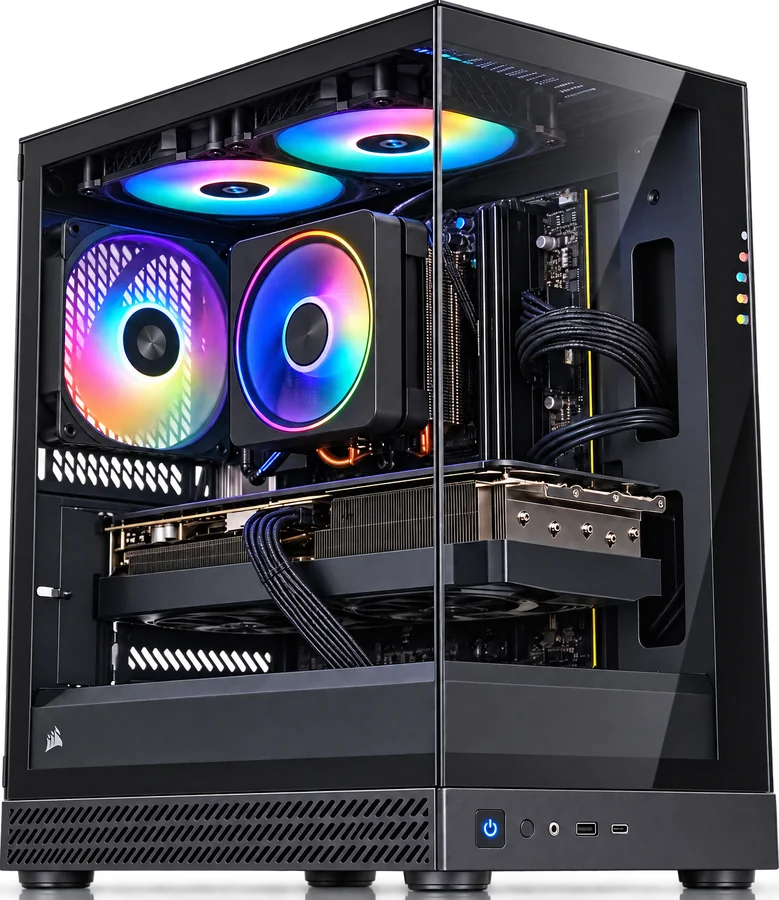
- ケース・ケースファン大きさ、冷却、静かさ、見た目
- CPUクーラー(下にCPU)処理の速さと、その温度・動作音
- メモリ同時に開けるアプリ・データの量
- マザーボード端子の数、M.2 SSDの増設の余地
- グラフィックボード(GPU)3Dゲーム、動画編集、AIの速さ
- 電源ユニット(底面のカバー内)すべてのパーツへの電力と安定性
CPUはクーラーの下、SSD(M.2)はマザーボードの上に取り付けられていて、この写真では見えません。グラフィックボードなしのモデルでは、5番の場所が空いています。
4選ぶ順番は「用途→置き場所→中身」
パーツの名前から入ると迷います。まず「何に使うか」でグラフィックボードの要否とCPUのクラスが決まり、「どこに置くか」でケースの形が決まります。中身はその範囲で選べば、ちぐはぐな構成になりません。
- 1いちばん重い使い方グラボの要否と、CPUのクラスが決まる
- 2置き場所幅・高さ・奥行を測って、ケースの形を決める
- 3メモリ・SSD使い方の目安から、1段上の余裕を
- 4周辺機器・ソフトモニター、キーボード、Office、カメラ
- 5予算で調整足りなければ、あとから足せる部分を後回しに
予算が合わないときは、あとから変えにくいもの(CPU・ケース・電源)を優先し、あとから足しやすいもの(SSDの追加、メモリの増設、周辺機器)を後回しにするのがコツです。
5ケースの形と大きさの選び方
デスクトップPCの大きさは、ケースの形で決まります。大きいほど冷却と増設に余裕があり、小さいほど置き場所を選びません。当店で選べるケースの実物写真を、高さの実寸に合わせて並べました。
目盛り=10cm
- フルタワー 高さ544mm 幅261×奥行531mm CoolerMaster MasterFrame 600
- ミドルタワー 高さ470.5mm 幅209×奥行478mm CoolerMaster Silencio S600
- ミニタワー 高さ411mm 幅220×奥行441mm Thermaltake S100 TG
- 小型・キューブ 高さ323.5mm 幅195×奥行375mm DeepCool CH160 PLUS
- スリム 高さ346mm 幅187×奥行416mm IN-WIN IW-BL634B
| 形 | 大きさの例(幅×高さ×奥行) | こんな人に | 気をつけること |
|---|---|---|---|
| ミドルタワー | 209×470.5×478mmCoolerMaster Silencio S600 | 内部が広く、冷却と拡張に余裕があるいちばん標準的な形。床置きにも、奥行きのある机の横にも。 | 高さ約45〜55cm。机の下に置くなら天板までの高さと、背面の配線スペースを確認。 |
| ミニタワー | 220×411×441mmThermaltake S100 TG | ミドルタワーより一回り小さく、性能と置きやすさのバランスがいい形。机の上にも置ける高さです。 | 拡張スロットの数はミドルタワーより少なめ。カードを何枚も挿す用途には向きません。 |
| 小型・キューブ | 195×323.5×375mmDeepCool CH160 PLUS | 高さを抑えた箱型。机の上に置いても圧迫感が少なく、持ち運び用の取っ手付きのケースもあります。 | 奥行きはミニタワーと大きく変わらないものもあります。置く場所の奥行きを先に測ってください。 |
| スリム | 187×346×416mmIN-WIN IW-BL634B | 容量約11.5Lの薄型。スタンドを含めても幅約19cmで、モニターの横や棚のすき間に置ける事務用の定番です。 | 現在のスリム型はグラフィックボードなしの構成です。ゲームや3D制作をするなら他の形を選んでください。 |
モニター一体型という選択肢
本体とモニターがひとつになった「一体型」もあります。配線が少なく机の上がすっきりするかわりに、画面だけを大きくしたり、パーツを増設・交換したりするのは難しくなります。当店のデスクトップPCは本体とモニターが別のタイプで、モニターは好きな大きさを選んで、あとから買い替えることもできます。
6CPUの選び方と、型番の読み方
CPUはパソコンの処理の速さを決める部品です。いまのデスクトップPC向けCPUは、Intel の「Core Ultra」と AMD の「Ryzen」が中心。どちらも数字が大きいほど上のクラスで、同時にこなせる仕事の量(コア数)が増えます。
型番の読み方
Ryzen79700X
Core Ultra7265K
- ブランド
- メーカーの製品シリーズ名
- グレード
- 5・7・9の順に上のクラス
- 世代・型番
- 先頭の数字が大きいほど新しい世代
- 末尾の記号
- 特徴を表す(下の表)
| 末尾 | 意味 | 選ぶときのポイント |
|---|---|---|
| AMD「G」例:Ryzen 7 8700G | 内蔵グラフィックスを強化したモデル | グラボなしで、写真の編集や軽いゲームもしたい人に |
| AMD「X」例:Ryzen 7 9700X | 動作クロックを高めた上位モデル | 同じグレードで、少しでも速さがほしいときに |
| AMD「X3D」例:Ryzen 7 9800X3D | 大容量のキャッシュメモリを積んだモデル | ゲームのフレームレートを重視する人に人気 |
| Intel「K」例:Core Ultra 7 265K | 動作クロックが高く、オーバークロックにも対応した上位モデル | 性能重視。しっかりしたCPUクーラーと組み合わせる |
| Intel「F」例:Core Ultra 7 265KF | 内蔵グラフィックスを持たないモデル | グラフィックボードが必須。グラボなしの構成には使えない |
コア数の目安
ネット・Office・学習なら6コア、Web会議をしながらの資料作成や2画面作業なら8コア前後、プログラミングのビルド・データ分析・動画の書き出しなどCPUを使い切る作業なら12コア以上が目安です。Intel Core Ultra は高性能コアと高効率コアの合計なので、AMD Ryzen とコア数だけで単純に比べないでください。
7メモリの選び方
メモリは、CPUが作業するための「机の広さ」です。足りないと、開いているアプリの切り替えやブラウザのタブの再読み込みで待たされます。容量は使い方で決め、迷ったら1段上を選んでおくと長く快適に使えます。
- 16GBネット・Office・Web会議・学習・フルHDのゲーム。いまの標準
- 32GB2画面作業、プログラミング、写真の現像、ゲームをしながら配信
- 64GB〜4K動画の編集、3DCG、仮想マシンを複数、大きなデータの分析
- 2枚1組が基本。デスクトップPCのメモリは、同じものを2枚1組で挿すと本来の速さが出ます(デュアルチャネル)。
- 規格はマザーボードで決まる。いまの主流は DDR5 です。DDR4 とは差し込み口の形が違い、互換性はありません。
- 増設するなら空きスロットを確認。あとから足す予定なら、空きのある構成を選んでおくと無駄がありません。
8SSD・HDDの選び方
データの保存場所(ストレージ)は、Windowsやアプリの起動の速さを左右します。起動用には必ずSSDを選び、容量の大きなデータの保管にはHDDの追加を検討します。
-
M.2 SSD(NVMe)
速さ:いちばん速い
マザーボードに直接挿す板状のSSD。Windowsやアプリの起動、大きなファイルの読み込みが速い。いまの起動用ドライブの標準です。
-
2.5インチ SSD(SATA)
速さ:速い
ケーブルでつなぐ箱型のSSD。M.2ほどではないものの、HDDよりずっと速く、データ用の追加ドライブにも使われます。
-
HDD
速さ:ゆっくり
円盤を回して記録する昔ながらのドライブ。速さは劣りますが、大容量を安く持てます。写真・動画の保管やバックアップ向け。
容量は、書類とソフト中心なら500GB〜1TB、写真や動画も保存するなら1TB以上、ゲームを何本も入れる・動画を編集するなら2TBが目安です。SSDは空き容量が少なくなると動作が遅くなりやすいので、余裕を持たせてください。大切なデータは、HDDや外付けドライブ、クラウドにもう1つ保存しておくと安心です。
9グラフィックボードの選び方
グラフィックボード(GPU)は、3Dの映像や動画を作る専用の部品です。ネット・Office・Web会議・動画の再生なら、CPUに内蔵されたグラフィックスで十分。3Dゲーム、動画編集、3DCG、画像生成AIをするなら、何をどの画質でしたいかでクラスを選びます。
- CPU内蔵グラフィックスOffice・ネット・動画の再生・Web会議
- GeForce RTX 5050軽めのゲーム、写真・動画編集の入門
- GeForce RTX 5060フルHDで人気のPCゲーム
- RTX 5060 Ti / Radeon RX 9060 XTフルHDを高画質で、WQHDの入り口
- GeForce RTX 5070WQHDのゲーム、4K動画の編集
- RTX 5070 Ti / Radeon RX 9070 XTWQHDを高画質で、4Kの入り口
- GeForce RTX 50804Kのゲーム、本格的な3DCG
- GeForce RTX 50904Kを最高画質で、大規模なAI・制作
下に行くほど描画性能が高いクラスです。同じクラスでも、ゲームの種類や画質の設定で快適さは変わります。
AI・動画編集では「ビデオメモリ」も見る
画像生成AIやローカルのLLM、4K動画の編集では、グラフィックボードに載っているメモリ(ビデオメモリ)の容量が足りないと処理できないことがあります。描画性能だけでなく、8GB・12GB・16GBといったビデオメモリの容量も比べてください。
10電源・冷却・静音性
カタログで目立たないものの、長く安定して使えるかを左右するのが電源ユニットと冷却です。BTOパソコンなら、ここも用途に合わせて選べます。
-
電源ユニット
すべてのパーツに電気を送る部品です。容量は、使うパーツの消費電力に余裕を持たせて選びます。「80PLUS」は電気を効率よく変換できることを示す認証で、Bronze・Gold・Platinum の順に効率が高くなります。
-
CPUクーラー
ヒートシンクとファンで冷やす空冷と、液体で熱を運ぶ水冷があります。グラボなしの普段使いなら標準的な空冷で十分。高性能なCPUを長時間使い切るなら、大型の空冷や水冷が安心です。
-
静音性
動作音は、ファンの数と回転数でほぼ決まります。吸音材付きのパネルを使った静音ケースや、大きく低回転で回るクーラーを選ぶと、寝室や書斎でも気になりにくくなります。
11用途別・目安のスペック
ここまでの内容を、用途ごとの目安にまとめました。使うソフトが決まっている場合は、その推奨環境もあわせて確認し、高いほうに合わせてください。
| 用途 | CPU | メモリ | SSD | グラフィックス | 探す |
|---|---|---|---|---|---|
| ネット・動画・Office・学習 | 6コア | 16GB | 500GB〜1TB | CPU内蔵 | 家庭用 |
| 事務・Web会議 | 8コア前後 | 16〜32GB | 1TB | CPU内蔵 | 仕事用 |
| プログラミング・データ分析 | 8〜16コア | 32GB以上 | 1〜2TB | CPU内蔵(機械学習はGPU) | 開発向け |
| 写真の現像・軽い動画編集 | 8コア以上 | 32GB | 1TB以上 | Ryzen 7 8700G か、RTX 5050〜 | クリエイター |
| フルHDのPCゲーム | 6〜8コア | 16〜32GB | 1TB | RTX 5060 クラス以上 | ゲーミング |
| WQHD・4KのPCゲーム | 8コア以上 | 32GB | 2TB | RTX 5070 クラス以上 | ゲーミング |
| 4K動画編集・3DCG・AI | 8〜16コア | 32〜64GB | 2TB | RTX 5070 クラス以上(AIはビデオメモリ重視) | AI向け |
予算の目安(税込)
当店のWindows 11付きのデスクトップPCは、税込153,780円からです。価格帯ごとに、どんな構成が中心になるかをまとめました。
12モニターと周辺機器の選び方
デスクトップPCは、モニター・キーボード・マウスと組み合わせて使います。毎日目にして手で触れる部分なので、本体と同じくらい使い心地を左右します。
フルHD1920×1080
24インチ前後の定番。文字が大きく読みやすく、ゲームでも高いフレームレートを出しやすい
WQHD2560×1440
27インチ前後。表示できる情報がフルHDの約1.8倍で、資料作成にも高画質のゲームにも
4K3840×2160
27〜32インチ以上。写真・動画の編集に。ゲームで4Kを狙うなら上位のグラフィックボードが必要
図の四角は、それぞれの解像度で表示できる画素の数の比率です(フルHDを1とすると、WQHDは約1.8、4Kは4)。
- 端子を合わせる。HDMI か DisplayPort でつなぎます。グラボ搭載のモデルは、マザーボードではなくグラフィックボードの端子にモニターをつないでください。
- ゲームならリフレッシュレートも。1秒間に画面を書き換える回数(Hz)で、144Hz以上だと動きがなめらかに見えます。
- Web会議にはカメラとマイクを。デスクトップPCの本体には付いていないので、USBのWebカメラやヘッドセットを用意します。
- ネットのつなぎ方を決めておく。ルーターの近くなら有線LAN、離れているならWi-Fi搭載のモデルを。このカテゴリのグラボなしのモデルは、94機種のうち94機種がWi-FiとBluetoothを標準で搭載しています。
13WindowsとOffice・ソフト
当店のデスクトップPCは、Windows 11 をインストールして動作を確認した状態でお届けします。Windows 11 は Home と Pro から選べます。
| エディション | 向いている人 | おもな違い |
|---|---|---|
| Windows 11 Home | 家庭・個人で使う方。ほとんどの用途はこれで十分 | ふだん使う機能はすべてそろっている |
| Windows 11 Pro | 会社で管理する、リモートで接続して使う方 | BitLocker によるドライブの暗号化、リモートデスクトップの接続先、ドメインへの参加、Hyper-V など、業務向けの機能が加わる |
- Officeは、カスタマイズで正規品を追加できます。利用開始にはインターネット接続が必要です。会社でMicrosoft 365を契約している場合は、そのアカウントでインストールできます。
- セキュリティは、Windows 11 に標準の Microsoft Defender があります。市販のセキュリティソフトもカスタマイズで追加できます。
- リカバリディスクを注文時に追加すると、当店でセットアップを終えた状態に戻せます。
14購入前のチェックリスト
注文の前に、次の項目を確認しておくと「届いてから困った」を防げます。
- いちばん重い使い方を決めた(グラボが必要かどうか)
- 使う予定のソフト・ゲームの推奨環境を確認した
- 置き場所の幅・高さ・奥行と、背面のすき間(10cmほど)を測った
- コンセントの位置と、ネットのつなぎ方(有線LAN/Wi-Fi)を決めた
- お手持ちのモニターを使うなら、映像端子(HDMI・DisplayPort)が合う
- メモリ・SSDの容量に、1段上の余裕を持たせた
- キーボード・マウス・Webカメラ・マイクを用意した(または一緒に注文する)
- Windows のHome/Proと、Office の要否を決めた
- いまのパソコンのデータの移し方(外付けドライブ・クラウド)を準備した
- 延長保証を付けるか決めた(注文後の追加は、支払い前まで)
15注文から届くまで
パソコンショップSEVENのデスクトップPCは、ご注文をいただいてから秋葉原の自社工場で1台ずつ組み立てます。
- 1
モデルを選ぶ
用途や大きさから、もとにするモデルを選びます。
- 2
カスタマイズ・お見積り
CPU・メモリ・SSD・周辺機器を選ぶと、金額が自動で計算されます。見積書もPDFで出せます。
- 3
ご注文・お支払い
クレジットカード、銀行振込、Amazon Pay、分割払いなどから選べます。
- 4
組み立て・動作確認
Windows 11 をインストールし、CPU・メモリ・ストレージ・ファンと各端子の動作を全台で確認します。
- 5
出荷・お届け
ご入金の確認から出荷まで平均1.4営業日(最大5営業日)。全国送料無料です。
出荷までの日数は、ご利用ガイドの「納期について」に載せている直近の実績です。複数台のご注文などは、別途納期をご連絡します。
条件が決まったら、デスクトップPCを探す
用途・大きさ・予算から、条件に合うデスクトップPCを探せます。構成に迷ったら、使い方と置き場所を教えてください。スタッフがご提案します。