

DTM・作曲・録音・ミックス

DTM・音楽制作向けパソコンの選び方

打ち込み、録音、音づくり、ミックス。音楽制作のPCで優先したいのは、高価なグラフィックボードよりも、CPUとメモリ、音源を置くSSD、そして録音の邪魔をしない静かさです。使うDAWと音源の規模がわかれば、必要な構成が見えてきます。

  • 条件に合うモデル770機種
  • 175,780円〜(税込)
  • 出荷まで平均1.4営業日
  • 全国送料無料
緑の吸音パネルを貼った夜の音楽制作部屋で、MIDIキーボード・オーディオインターフェース・モニタースピーカー・マイクを並べたデスクと、オーディオインターフェースとケーブルでつないだ木目の前面パネルの小型PC

YOUR STYLE

DTMの使い方を、3つに分けて考える

動画や3DCGと違い、ふつうのDTMではグラフィックボードが最優先にはなりません。録音が多いのか、音源をたくさん使うのかで、予算のかけどころが変わります。

  1. REC録音中心

    歌・ギター・ナレーションを録る

    マイクやオーディオインターフェースから録音する方は、PCのファンの音、接続の安定、録音中の音切れが気になるところ。静音性を重視したケースと、機器の動作環境を優先します。

    静音重視の構成を見る

  2. MIDI打ち込み

    打ち込みでソフト音源をたくさん使う

    MIDIで楽器を打ち込み、ソフト音源とプラグインを何本も立ち上げる。CPUとメモリ32GB、音源ライブラリを置くSSDの容量が決め手です。必要な性能は、実際に使う音源とプラグインで変わります。

    標準の構成を見る

  3. MIX大規模

    オーケストラ・劇伴・大規模ミックス

    数多くのトラックとサンプル音源、エフェクトを同時に扱う。12コア以上のCPUと64GB以上のメモリが必要になることも。曲の長さより、同時に読み込む音源の量で選びます。

    本格の構成を見る

WHAT MATTERS

DTMで予算をかけたい順番

ゲームや動画とは、部品の優先順位がほぼ逆になります。グラフィックボードにかけるはずだった予算を、CPU・メモリ・SSD・静かさに回すと、同じ予算でもDTMの作業がはかどります。

  1. CPUリアルタイムに音を作る土台

    ソフト音源が音を鳴らすのも、エフェクトをかけるのもCPUの仕事です。ただ、多コアのCPUなら音切れが必ずなくなるわけではありません。プラグインの処理の仕方やバッファの設定で負荷が1コアに偏ることもあるので、コア数と1コアの速さの両方を見ます。

  2. メモリ同時に読み込む音源の量

    ピアノやオーケストラの音源には、大量のサンプルをメモリに読み込む製品があります。軽い作曲なら16GBからでも始められますが、音源を何本も使うなら32GB、大規模なサンプル音源を同時に開くなら64GB以上が目安です。

  3. SSD音源ライブラリの置き場所

    大容量の音源は、1つで数十〜数百GBになることもあります。買う予定の音源の容量を合計し、空きに余裕を持たせた容量を選んでください。サンプルを読みながら鳴らす音源では、SSDの速さも効いてきます。

  4. 静音性・接続録音と長時間の作業のために

    PCの音は、CPUクーラー、ケース、ファンの回り方、GPU、室温、負荷で変わります。録音する部屋に置くなら、静音性を重視したケースと、余裕のある冷却を選ぶと安心です。オーディオインターフェースをつなぐUSBの端子も確認しておきます。

  5. GPUほとんどのDTMでは控えめで十分

    DAWの操作やMIDIの打ち込みでは、GPUの性能はほとんど効きません。同じPCでゲーム配信や動画編集、3DCGもするなら、使うソフトすべての要件を見てGPUを決めてください。

CONNECTION

DTMの機器は、どうつなぐ?

マイクや楽器は、PCに直接ではなくオーディオインターフェースにつなぎます。PCの標準の音声端子と、録音用のオーディオインターフェースは別物です。使う機器の端子とドライバーの対応を、事前に確かめておいてください。

  • マイクXLRでオーディオインターフェースへ
  • ギター・ベース標準プラグでオーディオインターフェースへ
  • MIDIキーボードUSBでPCへ
DTM用のPCDAW・ソフト音源・プラグイン
  • オーディオインターフェースUSBでPCへ。ASIOドライバーを使う
  • スピーカー・ヘッドホンオーディオインターフェースの出力へ
  • バックアップ用ストレージUSBやネットワークで

機器や端子はひとつの例です。WindowsでのDAWの動作要件は、Steinberg(Cubase)の動作環境など、各メーカーの案内をご確認ください。

BUFFER & LATENCY

「低遅延」は、PCの型番だけでは決まらない

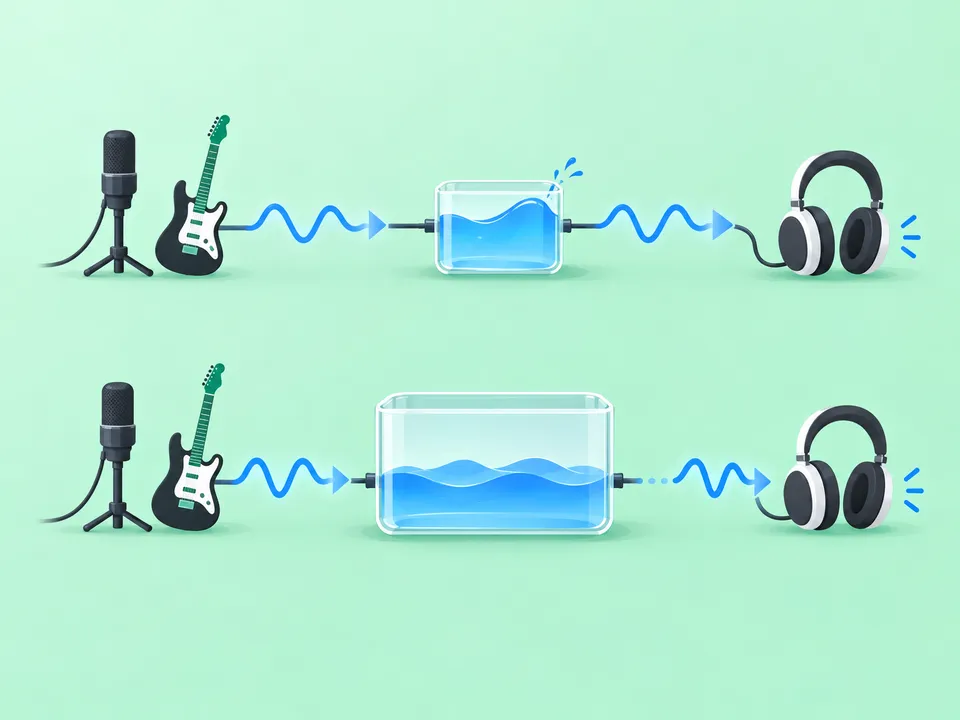
Windows用のオーディオインターフェースの多くは、ASIOドライバーで動きます。バッファサイズを小さくすると音の遅れは減りますが、そのぶんCPUの負荷が増え、重いと音が途切れます。作業によって設定を切り替えるのがコツです。

バッファが小さいと音の遅れは少なく、大きいと処理に余裕ができる関係を表したイラスト

録音・演奏するとき

バッファを小さく

  • 良い点弾いた音、歌った声がすぐに返ってくる
  • 注意CPUの負荷が増える。重いプラグインはオフにして録る
  • 効く部品1コアの速さが高いCPU

ミックスするとき

バッファを大きく

  • 良い点重いプラグインを何本かけても音が途切れにくい
  • 注意音の遅れが増えるので、演奏の録音には向かない
  • 効く部品コア数の多いCPUとメモリ

STORAGE PLAN

SSDは「どこに音源を置くか」を先に決める

音源も録音データも、使うほど増えていきます。OS・DAWと、音源ライブラリ、録音とプロジェクトを分けておくと、管理もしやすく、容量が足りなくなったときもそこだけ増やせます。

  1. SYSTEMOS・DAW・プラグイン起動用のSSDDAWとプラグインの本体。起動とプロジェクトの読み込みが速くなります。
  2. LIBRARY音源ライブラリ1〜2TBのSSDを追加大容量の音源はここへ。音源を買い足しても、起動用のSSDを圧迫しません。
  3. PROJECT録音・プロジェクト起動用か音源用のSSD編集中の曲と録音データ。作業中はSSDに置き、完成したら保管先へ移します。
  4. BACKUPバックアップ外付け・NAS・クラウド完成した曲だけでなく、編集中のプロジェクトと録音素材も別の場所へ。

SPEC GUIDE

DTM向けPCの構成の目安

音楽制作の内容ごとの構成の目安
制作の内容CPUメモリGPUSSD・そのほか
歌・ギターの録音、簡単な打ち込み8コア以上の現行モデル16GB〜内蔵グラフィックスで十分なことも1TB前後、静音性とオーディオインターフェースの確認
音源とプラグインをたくさん使う8コア以上、1コアの速さも32GB優先度は低い音源用のSSDの追加を検討
オーケストラ・大規模なプロジェクト12コア以上64GB以上ほかの用途があるかで決めるSSDを複数台、冷却・静音性・バックアップ

当店の目安です。DAWの公式の動作要件、オーディオインターフェースのメーカーの対応表、使う音源の要件を優先してください。

RECOMMENDED BUILDS

DTM・音楽制作におすすめのパソコン

録音する部屋に置く静音重視の構成、音源をたくさん使う作曲向け、オーケストラや大規模ミックス向けの3つに分けて、販売中の構成を紹介します。

1QUIET

録音もする・静かな部屋で

条件に合うモデル 119機種・税込175,780円から

  • 録音もする・静かな部屋で

    Livrra Plus 180

    CoolerMaster Silencio S600

    CPU
    AMD Ryzen 7 77008コア/16スレッド
    GPU
    CPU内蔵グラフィックス
    メモリ
    32GB DDR5-5600
    SSD
    1TB SSD
    サイズ
    幅209×高さ470×奥行478mm

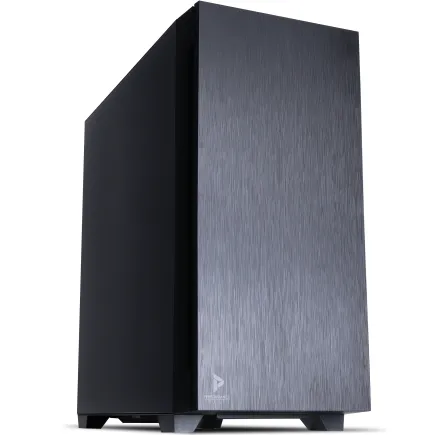
    静音性を重視したケースの構成。ボーカルや楽器を録る部屋に置くPCに。

    静かさはケースだけでなく、負荷・室温・置き場所でも変わります。マイクとPCの距離も離しましょう。

    248,380円税込

    24回払い 月々10,349円(分割手数料0円)

    出荷目安 1〜4営業日・送料無料

  • 録音もする・静かな部屋で

    Brainus Enterprise 148

    Fractal Pop XL Silent Black Solid

    CPU
    AMD Ryzen 9 9900X12コア/24スレッド
    GPU
    GeForce RTX 5050 8GB
    メモリ
    32GB DDR5-5600
    SSD
    1TB SSD
    サイズ
    幅230×高さ520×奥行522mm

    静音性を重視したケースの構成。ボーカルや楽器を録る部屋に置くPCに。

    静かさはケースだけでなく、負荷・室温・置き場所でも変わります。マイクとPCの距離も離しましょう。

    395,780円税込

    24回払い 月々16,490円(分割手数料0円)

    出荷目安 1〜4営業日・送料無料

2STANDARD

打ち込み・音源をたくさん使う

条件に合うモデル 738機種・税込248,380円から

  • 打ち込み・音源をたくさん使う

    Brainus Enterprise 106

    Thermaltake S200 TG ARGB Plus ブラック

    CPU
    AMD Ryzen 7 8700G8コア/16スレッド
    GPU
    CPU内蔵グラフィックス
    メモリ
    32GB DDR5-5600
    SSD
    500GB SSD
    サイズ
    幅210×高さ460×奥行395mm

    8コア以上のCPUとメモリ32GB。ソフト音源やプラグインを何本も立ち上げる作曲に。

    大容量の音源ライブラリは数百GBになることも。音源用のSSDを追加しておくと管理が楽です。

    標準のSSDは500GBです。素材や作品を多く保存するなら、2TB以上への変更かSSDの追加をおすすめします。

    週替わりセール価格

    249,480円税込

    24回払い 月々10,395円(分割手数料0円)

    出荷目安 1〜4営業日・送料無料

  • 打ち込み・音源をたくさん使う

    Livrra Essential 358

    NZXT H6 2026 White

    CPU
    AMD Ryzen 7 77008コア/16スレッド
    GPU
    CPU内蔵グラフィックス
    メモリ
    32GB DDR5-5600
    SSD
    500GB SSD
    サイズ
    幅292×高さ448×奥行420mm

    8コア以上のCPUとメモリ32GB。ソフト音源やプラグインを何本も立ち上げる作曲に。

    大容量の音源ライブラリは数百GBになることも。音源用のSSDを追加しておくと管理が楽です。

    標準のSSDは500GBです。素材や作品を多く保存するなら、2TB以上への変更かSSDの追加をおすすめします。

    249,480円税込

    24回払い 月々10,395円(分割手数料0円)

    出荷目安 1〜4営業日・送料無料

3PRO

オーケストラ・大規模ミックス

条件に合うモデル 130機種・税込416,680円から

  • オーケストラ・大規模ミックス

    EFFA PRO 232

    Thermaltake S100 TG

    CPU
    Intel Core Ultra 7 270K Plus24コア/24スレッド
    GPU
    CPU内蔵グラフィックス
    メモリ
    64GB DDR5-5600
    SSD
    1TB SSD
    サイズ
    幅220×高さ411×奥行441mm

    12コア以上のCPUとメモリ64GB以上。サンプル音源を大量に読み込む劇伴やオーケストラの制作に。

    オーディオインターフェースやMIDI機器は別売りです。使う機器のWindows用ドライバーを確認してください。

    標準のSSDは1TBです。素材や作品を多く保存するなら、2TB以上への変更かSSDの追加をおすすめします。

    タイムセール価格

    416,680円税込

    24回払い 月々17,361円(分割手数料0円)

    出荷目安 1〜4営業日・送料無料

  • オーケストラ・大規模ミックス

    Livrra Plus 419

    Antec P10 FLUX

    CPU
    AMD Ryzen 9 9950X16コア/32スレッド
    GPU
    CPU内蔵グラフィックス
    メモリ
    64GB DDR5-5600
    SSD
    2TB SSD
    サイズ
    幅220×高さ486×奥行477mm

    12コア以上のCPUとメモリ64GB以上。サンプル音源を大量に読み込む劇伴やオーケストラの制作に。

    オーディオインターフェースやMIDI機器は別売りです。使う機器のWindows用ドライバーを確認してください。

    479,380円税込

    24回払い 月々19,974円(分割手数料0円)

    出荷目安 1〜4営業日・送料無料

それぞれの段階の条件(CPUのコア数・GPUとVRAM・メモリ)を標準構成で満たす販売中のモデルから、ゲーム向けのキャッシュを積んだCPU(X3D)より制作で効くCPUを優先し、目安のメモリ容量を満たすもの、税込価格の安いものの順に選んでいます。SSDなど目安に届かない部分は、カードに変更の目安を書いています。価格は2026年11月13日更新の販売データに、表示時点のセール価格を反映しています。「24回払い 月々」は税込価格を24で割った目安です。

DTM向けのパソコンをすべて見る

TROUBLESHOOTING

音が途切れる・プチプチ鳴るときに、まず見直すこと

音切れは、PCの性能不足だけが原因とは限りません。次の順に確かめて、それでも直らないときがPCを見直すタイミングです。

  1. ドライバーとバッファサイズ

    オーディオインターフェースのメーカーのASIOドライバーを使っているか、バッファサイズが小さすぎないかを確認します。

  2. USBのつなぎ方

    USBハブを通さず、PC本体の端子に直接つなぎます。ほかの機器と同じハブに挿していると、不安定になることがあります。

  3. 電源の設定

    Windowsの電源プランを高パフォーマンス寄りにし、USBの省電力設定を見直します。

  4. 重いプラグインを探す

    DAWの負荷表示で、特定のプラグインやトラックに負荷が偏っていないかを見ます。録音中だけフリーズ(書き出し)しておくのも手です。

FAQ

DTM・音楽制作向けパソコンのよくある質問

DTMに、ゲーミングPCは使えますか?

使えます。ただ、ゲーミングPCは予算の多くがグラフィックボードに使われているため、DTMだけなら、その分をCPU・メモリ・SSD・静音性に回したほうが満足しやすくなります。ゲームもする方は、両方の用途で構成を選んでください。

DTMに、メモリ32GBは必要ですか?

軽い作曲なら16GBで始められます。ソフト音源やプラグインをいくつも使うなら32GB、オーケストラ音源のような大規模なサンプル音源を同時に読み込むなら64GB以上が目安です。

音が途切れるなら、高性能なPCに買い替えれば直りますか?

直るとは限りません。ドライバー、バッファサイズ、USBのつなぎ方、電源の設定、特定のプラグインが原因のこともあります。それらを見直してもCPUの負荷が上限に張り付くなら、買い替えが効果的です。

オーディオインターフェースは付属していますか?

付属していません。PC本体の音声端子と、録音用のオーディオインターフェースは別のものです。お使いの機器か購入予定の機器の、接続端子(USB Type-A/Type-C)とWindows用ドライバーの対応をご確認ください。

Macで使っていたDAWやプラグインは、Windowsでも使えますか?

製品によります。Windows版があるか、ライセンスを移せるか、プラグインの形式(VSTなど)に対応しているかを確認してください。Logic ProのようにMacでしか動かないソフトが欠かせない場合は、Macを選ぶのが自然です。

PCのファンの音は、録音に入りませんか?

PCの音は、構成、負荷、置き場所、マイクの向きで変わります。静音性を重視したケースを選び、PCをマイクから離す、マイクの背面をPCに向ける、録音中は重い処理を止める、といった工夫で気になりにくくなります。

ほかにご不明な点は、ご購入前のお問い合わせフォームからどうぞ。使うソフトと作業の内容がわかれば、構成のご相談にもお答えします。

CONSULTATION

使うDAWと音源の名前から、ご相談ください

DAW、よく使う音源とプラグイン、録音をするか、オーディオインターフェースのつなぎ方。わかる範囲で教えていただければ、メモリとSSD、静音性と接続の優先順位を整理してご提案します。

DTM向けのパソコンをすべて見る

たとえば、こんな書き方で

  • Cubase Pro。Kontaktの大容量音源を同時に5〜6本使う
  • ボーカル録音が中心。録音する部屋に置ける静かなPCがいい
  • Studio Oneでバンドのミックス。今のPCだとプラグインを挿すと音が途切れる
  • オーケストラ音源で劇伴を作りたい。メモリはどれくらい必要?