


動画編集・YouTube・Vlog

動画編集用パソコンの選び方・おすすめ構成

YouTube向けのカット編集と、4Kの複数カメラ素材に色を重ねる編集とでは、PCにかかる負荷がまるで違います。扱う素材と編集ソフトから、CPU・GPU・メモリ・SSDのどこに予算をかけるかを整理すれば、作業に見合った1台を選べます。

  • 条件に合うモデル1013機種
  • 216,480円〜(税込)
  • 出荷まで平均1.4営業日
  • 全国送料無料
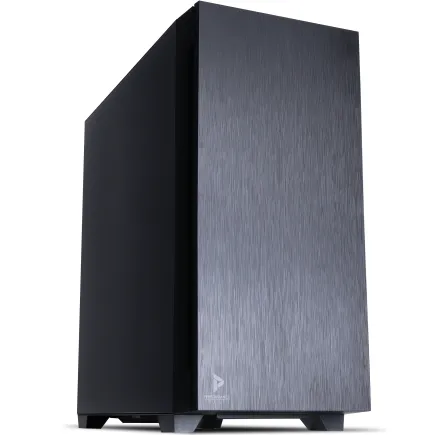
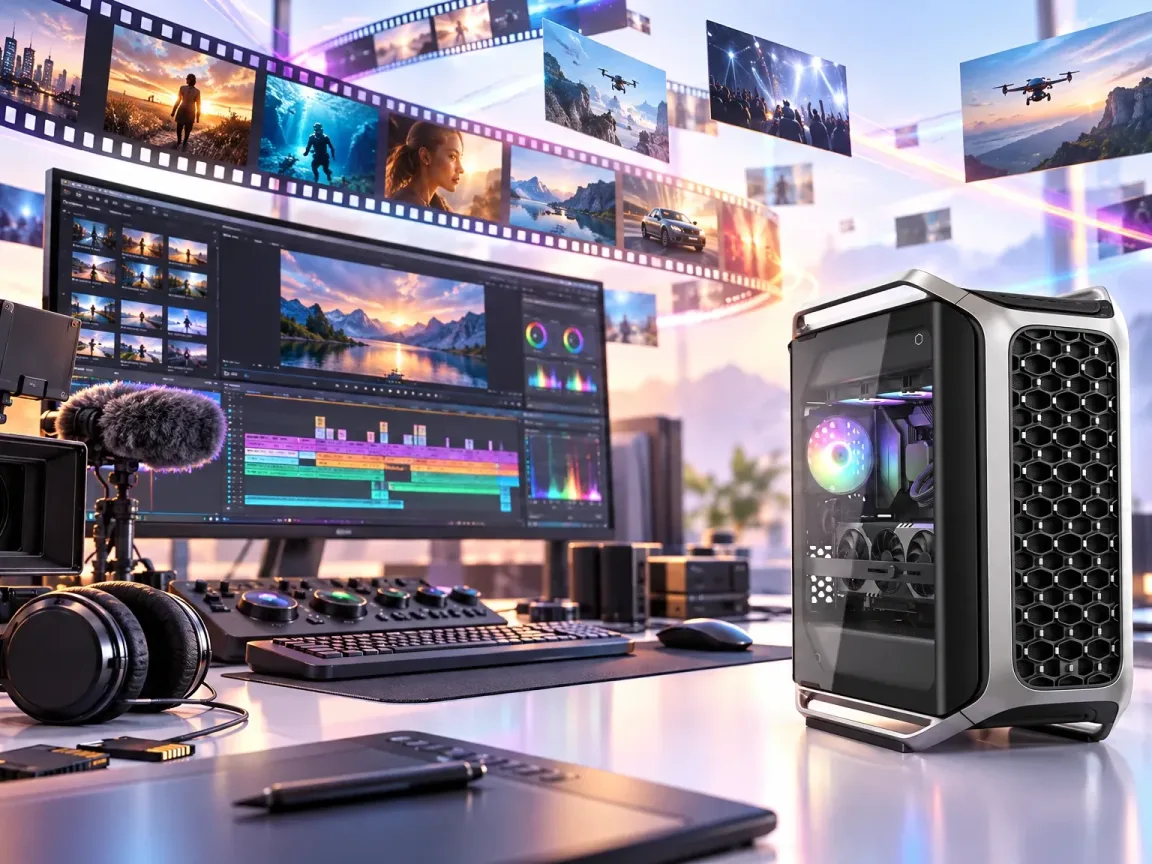
2台のモニターに動画編集のタイムラインと夕景の映像を映した編集デスクと、その横に置いた黒いミドルタワーのPC

WHAT DO YOU EDIT?

動画編集用PCは「編集する素材」から選ぶのが近道

はじめて編集する方も、いまのPCが重くなってきた方も、まずは扱う動画の種類を思い浮かべてください。いちばん近いものが、このページで紹介する3段階のおすすめ構成に対応しています。

  1. FHD入門

    フルHDでYouTube・Vlogを作る

    トーク動画、カット編集、テロップ、BGM入れ、ショート動画。CPUの処理能力と高速なSSDを重視し、メモリは16〜32GB。GPUの動画支援機能が使えると、プレビューと書き出しが軽くなります。

    入門の構成を見る

  2. FHD+標準

    フルHDを本格的に・ときどき4K

    複数トラック、長尺の素材、字幕や色補正、PhotoshopやIllustratorとの行き来が増えてきたら。メモリは32GBを中心に、編集ソフトに合うGPUを選び、素材を置くSSDの容量にも余裕を持たせます。

    標準の構成を見る

  3. 4K本格

    4K・複数カメラ・重いエフェクト

    4K/60pや10bitの素材、複数アングル、ノイズ除去、合成。CPUとGPUの両方、VRAM、メモリ32〜64GB、SSDの構成まで比べて選びます。詳しくは4K動画編集に必要なPCスペックで解説しています。

    本格の構成を見る

WORKFLOW & BOTTLENECK

編集の流れと、それぞれの工程で効く部品

動画編集にはCPU・GPU・メモリ・SSDのすべてが関わりますが、どれか1つだけを高性能にしても、待ち時間が減るとは限りません。「どの工程で待たされているか」から考えると、効く部品が見えてきます。

  1. 素材の読み込み

    カメラやスマホの動画を取り込み、編集ソフトが中身を読み解きます(デコード)。

    SSDCPU

  2. カット・プレビュー

    タイムラインを動かして再生。H.264/H.265はCPUやGPUの動画支援機能が効きます。

    CPUGPUメモリ

  3. テロップ・エフェクト

    文字、トランジション、画像の合成。トラックが増えるほどメモリを使います。

    メモリGPU

  4. 色補正・ノイズ除去

    カラーグレーディングやノイズ除去は、GPUとVRAMに負荷が集中します。

    GPUVRAM

  5. 書き出し

    完成した動画を圧縮して1本のファイルに。ハードウェアエンコードを使うと短くなります。

    CPUGPU

5 CHECK POINTS

動画編集PCの選び方、5つのチェックポイント

フルHDの編集を前提に、予算をかけたい順に並べました。4Kや色補正が中心になると、GPUとVRAMの順位が上がります。

  1. CPU読み込み・再生・書き出しの土台

    「タイムラインの再生が引っかかる」「書き出しが長い」と感じる場面の多くにCPUが関わります。H.264やH.265は、どの動画支援機能で読み解けるか、編集ソフトがそれに対応しているかで軽さが変わります。CPUの型番だけでなく、撮影した素材の形式も合わせて考えます。

  2. メモリアプリを同時に開く余裕

    編集ソフトのほかに、画像編集、音声の加工、ブラウザー、素材の管理ツールを一緒に開くことがよくあります。フルHD中心なら16GBから始められますが、長く使うなら32GBがおすすめ。4Kや複数アプリの併用が多い方は64GBも候補です。

  3. SSD素材・キャッシュの置き場所

    動画の素材はすぐに数百GBになります。OS・ソフト用と、素材・キャッシュ・書き出し先を分けておくと整理しやすく、空き容量不足で作業が止まることも防げます。まず素材の量に合う容量を選び、足りなくなったら増設するのが無駄のない進め方です。

  4. GPUエフェクト・色・書き出しの加速

    エフェクトの処理、カラーグレーディング、動画の再生と書き出しを手伝います。DaVinci ResolveでGPUを使う処理が多いなら、GPUの性能とVRAMの容量が効いてきます。軽いカット編集が中心なら、最上位のGPUまでは必要ありません。

  5. ケース・冷却長い書き出しでも性能を保つ

    書き出しではCPUやGPUが何十分も全力で動きます。冷却に余裕があるケースとクーラーなら、熱で性能が落ちにくく、ファンの音も抑えやすくなります。将来SSDを足すなら、増設できるスペースがあるかも確かめておいてください。

SPEC GUIDE

フルHD・4K、編集内容ごとの構成の目安

当店が構成をご提案するときの目安です。同じ「4K」でも、素材の形式(コーデック)やビット深度、エフェクトの量で必要な性能は変わります。

動画編集の内容ごとの構成の目安
編集の内容CPUメモリGPUSSD
フルHDのカット・テロップ編集8コア以上の現行モデル16〜32GB動画支援機能のあるGPU1TB前後から、素材の量で選ぶ
フルHDの長尺・複数トラック8コア以上、速さも重視32GBGeForce RTX・VRAM 8GB以上1〜2TB、作業用と保存用を分けるのも手
一般的な4K編集素材の形式に対応しているか確認32〜64GBVRAM 12GB以上2TB以上、素材用の追加も
4Kの重いエフェクト・複数カメラ12コア以上64GB以上も検討VRAM 16GB以上OS・キャッシュ・素材を分ける

編集ソフトの公式の動作要件(最低・推奨)とは別の、当店の実務的な目安です。

BY SOFTWARE

Premiere ProとDaVinci Resolveでは、効く部品が違う

同じ動画編集ソフトでも、処理をCPUとGPUのどちらに任せるかの割合が違います。使うソフトが決まっているなら、構成選びのいちばんの手がかりになります。

Premiere Pro

CPUとGPUの両方を使います。カット編集、H.264/H.265素材の再生と書き出し、GPU対応のエフェクトで、それぞれ効く部品が違うのが特徴です。

  • 重視CPU・メモリ・GPUのバランス
  • 確認撮影機材のコーデックと、CPU・GPUの動画支援機能の対応
  • メモリ大きなプロジェクトなら32GB以上。PhotoshopやAfter Effectsと併用するならさらに余裕を

GPUが効きやすい

DaVinci Resolve

編集のほか、カラー、Fusion(合成)、Fairlight(音声)まで1本でこなします。ノイズ除去や重いOpenFX、色の処理を多く使うほど、GPUの性能とVRAMの余裕が作業のしやすさを左右します。

  • 重視GPUとVRAM。Fusionなど、CPUが効く処理もある
  • 確認無料版とStudio版で使えるGPU機能・コーデックが違う
  • メモリ4Kや色補正が中心なら32〜64GB

After Effectsを併用

モーショングラフィックスや合成まで行うなら、編集ソフトだけの目安では足りません。コンポジションの複雑さやプレビューのキャッシュ、プラグインでメモリを多く使います。

  • 重視メモリ容量とCPU
  • 確認使うプラグインがGPUを使うかどうか
  • メモリ32GBから、重い制作なら64GB以上

ソフトの動作要件は、バージョンごとにAdobe公式の必要システム構成などで最新のものをご確認ください。

RECOMMENDED BUILDS

動画編集におすすめのパソコン

フルHDの入門から4Kの本格編集まで、3段階に分けて販売中の構成を紹介します。カードには、向いている編集内容と、標準構成での注意点、余裕を持たせたいときの変更の目安を載せています。

1ENTRY

フルHD・YouTube編集を始める

条件に合うモデル 1013機種・税込216,480円から

  • フルHD・YouTube編集を始める

    ZEFT R66AA

    Thermaltake S200 TG ARGB Plus ブラック

    CPU
    AMD Ryzen 7 5700X8コア/16スレッド
    GPU
    Radeon RX 9060 XT 16GB
    メモリ
    32GB DDR4-3200
    SSD
    1TB SSD
    サイズ
    幅210×高さ460×奥行395mm

    カット編集・テロップ・BGM入れが中心のフルHD動画に。GPUの動画支援機能も使える構成です。

    4K素材や重いエフェクトを多用するなら、上の段階を検討してください。

    298,980円税込

    24回払い 月々12,457円(分割手数料0円)

    出荷目安 1〜4営業日・送料無料

  • フルHD・YouTube編集を始める

    ZEFT R60YN

    Thermaltake S100 TG

    CPU
    AMD Ryzen 7 77008コア/16スレッド
    GPU
    GeForce RTX 5060 Ti 8GB
    メモリ
    32GB DDR5-5600
    SSD
    1TB SSD
    サイズ
    幅220×高さ411×奥行441mm

    カット編集・テロップ・BGM入れが中心のフルHD動画に。GPUの動画支援機能も使える構成です。

    4K素材や重いエフェクトを多用するなら、上の段階を検討してください。

    328,680円税込

    24回払い 月々13,695円(分割手数料0円)

    出荷目安 1〜4営業日・送料無料

2STANDARD

本格的なフルHD・一般的な4K編集

条件に合うモデル 503機種・税込406,780円から

  • 本格的なフルHD・一般的な4K編集

    ZEFT Z58C

    CoolerMaster Silencio S600

    CPU
    Intel Core Ultra 7 265KF20コア/20スレッド
    GPU
    GeForce RTX 5070 12GB
    メモリ
    32GB DDR5-5600
    SSD
    1TB SSD
    サイズ
    幅209×高さ470×奥行478mm

    メモリ32GBとVRAM 12GB以上のGPUに、書き出しに効く12コア以上のCPUを優先して組み合わせました。フルHD編集から一般的な4K編集までを想定した構成です。編集ソフトや素材の形式によってCPU・GPUへの負荷は変わるため、よく使うソフトに合わせて選んでください。

    4K/60pの10bit素材を多用する場合は、素材の形式とハードウェアデコードの対応も確認を。

    標準のSSDは1TBです。素材や作品を多く保存するなら、2TB以上への変更かSSDの追加をおすすめします。

    425,480円税込

    24回払い 月々17,728円(分割手数料0円)

    出荷目安 1〜4営業日・送料無料

  • 本格的なフルHD・一般的な4K編集

    ZEFT Z56BR

    Thermaltake S200 TG ARGB Plus ホワイト

    CPU
    Intel Core Ultra 7 265KF20コア/20スレッド
    GPU
    GeForce RTX 5070 12GB
    メモリ
    32GB DDR5-5600
    SSD
    1TB SSD
    サイズ
    幅210×高さ460×奥行395mm

    メモリ32GBとVRAM 12GB以上のGPUに、書き出しに効く12コア以上のCPUを優先して組み合わせました。フルHD編集から一般的な4K編集までを想定した構成です。編集ソフトや素材の形式によってCPU・GPUへの負荷は変わるため、よく使うソフトに合わせて選んでください。

    4K/60pの10bit素材を多用する場合は、素材の形式とハードウェアデコードの対応も確認を。

    標準のSSDは1TBです。素材や作品を多く保存するなら、2TB以上への変更かSSDの追加をおすすめします。

    タイムセール価格

    428,780円税込

    24回払い 月々17,865円(分割手数料0円)

    出荷目安 1〜4営業日・送料無料

3PRO

4K・複数カメラ・重いエフェクト

条件に合うモデル 189機種・税込472,780円から

  • 4K・複数カメラ・重いエフェクト

    ZEFT R60TJ

    Antec P10 FLUX

    CPU
    AMD Ryzen 9 9950X16コア/32スレッド
    GPU
    Radeon RX 9070 XT 16GB
    メモリ
    64GB DDR5-5600
    SSD
    2TB SSD
    サイズ
    幅220×高さ486×奥行477mm

    12コア以上のCPUとVRAM 16GB以上のGPU。カラーグレーディングやノイズ除去、After Effectsとの併用に。

    素材が増えるほど容量が足りなくなります。作業用SSDの追加や外付けストレージも一緒に検討を。

    659,780円税込

    24回払い 月々27,490円(分割手数料0円)

    出荷目安 1〜4営業日・送料無料

  • 4K・複数カメラ・重いエフェクト

    ZEFT G62BN

    Corsair FRAME 4000D RS ARGB Black

    CPU
    Intel Core Ultra 7 270K Plus24コア/24スレッド
    GPU
    GeForce RTX 5070 Ti 16GB
    メモリ
    64GB DDR5-5600
    SSD
    1TB SSD
    サイズ
    幅239×高さ486×奥行490mm

    12コア以上のCPUとVRAM 16GB以上のGPU。カラーグレーディングやノイズ除去、After Effectsとの併用に。

    素材が増えるほど容量が足りなくなります。作業用SSDの追加や外付けストレージも一緒に検討を。

    標準のSSDは1TBです。素材や作品を多く保存するなら、2TB以上への変更かSSDの追加をおすすめします。

    659,780円税込

    24回払い 月々27,490円(分割手数料0円)

    出荷目安 1〜4営業日・送料無料

それぞれの段階の条件(CPUのコア数・GPUとVRAM・メモリ)を標準構成で満たす販売中のモデルから、ゲーム向けのキャッシュを積んだCPU(X3D)より制作で効くCPUを優先し、目安のメモリ容量を満たすもの、税込価格の安いものの順に選んでいます。SSDなど目安に届かない部分は、カードに変更の目安を書いています。価格は2026年11月13日更新の販売データに、表示時点のセール価格を反映しています。「24回払い 月々」は税込価格を24で割った目安です。

動画編集向けのパソコンをすべて見る

DO I NEED A GPU?

動画編集にグラフィックボードは必要?

「動画編集にはゲーム用の高価なグラフィックボードが必要」というわけではありません。撮影した素材、使うソフトの機能、どれだけ待ち時間を減らしたいかで、必要な構成は変わります。

カット編集が中心なら、CPU内蔵のグラフィックス機能の動画支援で十分なこともあります。一方で、色補正やノイズ除去、GPUに対応したエフェクトを多く使うなら、グラフィックボードを積んだ構成のほうが待ち時間がはっきり短くなります。選ぶときはGPUの型番だけでなく、VRAMの容量、ソフトの対応、電源とケースの余裕も合わせて確認してください。

  • グラフィックボードがあると効く色補正、ノイズ除去、GPU対応のエフェクト、書き出しの時短、DaVinci Resolve

  • VRAMを多めにしたい4K以上、10bit素材、複数のエフェクトを重ねる編集

  • 内蔵グラフィックスから始められるフルHDの短いカット編集、テロップ入れ、スマホ動画の簡単な編集

BEFORE YOU BUY

いまのPCが重いとき、買い替える前に試せること

設定を見直すだけで軽くなることもあります。試しても改善しないなら、CPU・GPU・メモリ・SSDのどれかが限界に達しているサインです。

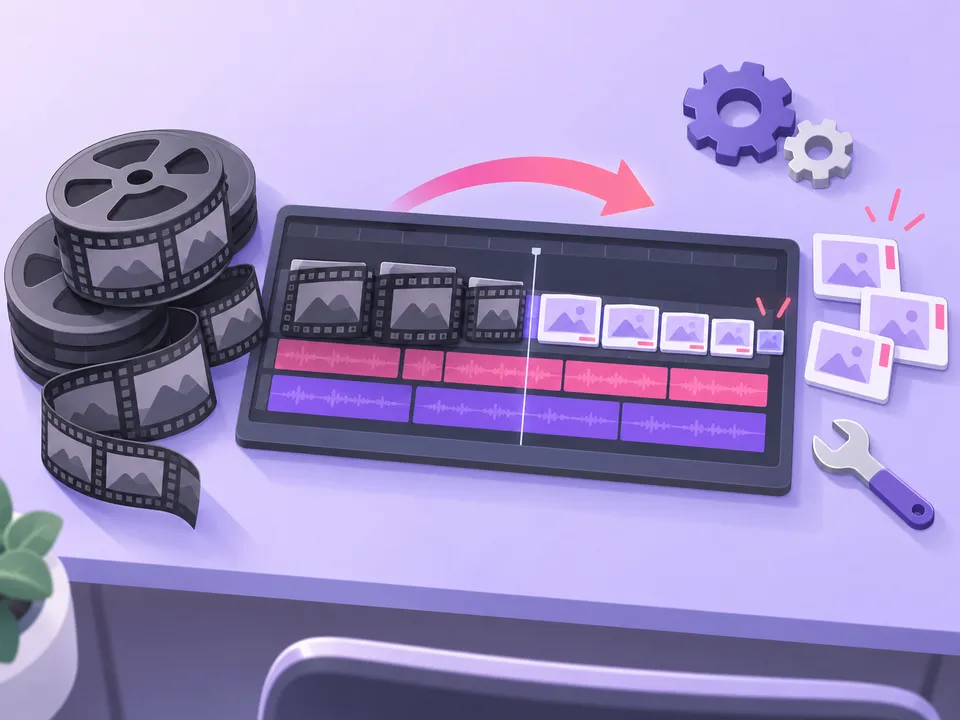
重い動画素材を軽いプロキシに置き換えて、タイムラインの再生を軽くするイメージのイラスト
  1. プロキシとプレビュー解像度

    編集用の軽い代理ファイル(プロキシ)を作るか、プレビューの解像度を1/2や1/4に下げて再生してみます。これで軽くなるなら、素材のデコードが重さの原因です。

  2. キャッシュと素材の保存先

    メディアキャッシュを整理し、素材を内蔵のSSDに置きます。外付けのHDDやNASから直接読んでいると、そこが遅さの原因になります。

  3. ドライバーとソフトの更新

    GPUのドライバーと編集ソフトを最新にします。動画支援機能の対応が増えたり、不具合が直ったりすることがあります。

  4. 買い替えの判断材料をまとめる

    「何分の動画か」「フルHDか4Kか」「トラック数」「元の動画の形式」「使うエフェクト」を書き出しておくと、必要な構成をすぐに絞り込めます。ご相談の際もそのままお伝えください。

FAQ

動画編集用パソコンのよくある質問

動画編集用のパソコンは、いくらくらい必要ですか?

フルHD中心か4K中心か、使うソフトで大きく変わります。このページの条件に合う販売中のモデルは、いま税込216,480円からです。おすすめ構成の3段階で、編集内容に合う価格帯を確かめてください。分割払いは24回まで手数料0円で選べます。

動画編集は、CPUとGPUのどちらが重要ですか?

どちらも欠かせず、ソフトと作業によって比重が変わります。素材の再生や書き出しではCPUと動画支援機能、色補正やGPU対応のエフェクトではGPUが大きく関わります。カット編集が中心ならCPU寄り、DaVinci Resolveで色やノイズ除去を多く使うならGPU寄りに予算を配分するのが目安です。

メモリは16GBでも動画編集できますか?

フルHDの軽い編集ならできます。ただ、PhotoshopやブラウザーとPremiere Proを同時に開く、長尺の素材を扱う、といった使い方では16GBだとすぐに足りなくなります。長く使うなら32GBがおすすめです。4Kや合成まで行う方は64GBも検討してください。

グラフィックボードなしのPCでも動画編集はできますか?

フルHDのカット編集なら、CPU内蔵のグラフィックス機能でもできます。DaVinci Resolveでノイズ除去や色補正を多く使う場合や、書き出しの時間を短くしたい場合は、グラフィックボードを積んだ構成を選んでください。

YouTube用なら、4K対応のPCを選ぶべきですか?

公開する画質より、撮影する素材で決めるのがおすすめです。フルHDで撮って編集するなら、4K向けの高い構成は必要ありません。スマホやカメラで4Kを撮ることが多いなら、標準以上の構成を選ぶか、プロキシを使った編集を前提にすると作業が軽くなります。

動画編集用のPCは、SSDが何TBあれば足りますか?

フルHDのカット編集なら1TB前後から、4Kを扱うなら2TB以上が目安です。動画の素材はすぐに数百GBになるため、OS・ソフト用とは別に素材用のSSDを用意すると、空き容量を気にせず編集できます。カスタマイズで、素材用のSSDやHDDを追加できます。

ゲーミングPCでも動画編集はできますか?

できます。CPUとグラフィックボードの性能が高いゲーミングPCは、動画編集にも向いています。メモリが16GBの構成なら32GBに、SSDが1TBなら素材用に容量を足すと、編集でも余裕を持って使えます。

ほかにご不明な点は、ご購入前のお問い合わせフォームからどうぞ。使うソフトと作業の内容がわかれば、構成のご相談にもお答えします。

CONSULTATION

編集ソフトと素材を教えてください

使うソフト、撮影した素材の解像度と形式、1本の長さがわかれば、必要な性能と予算をかけたい部品を一緒に整理します。いまお使いのPCで重いと感じる場面も、そのままお書きください。

動画編集向けのパソコンをすべて見る

たとえば、こんな書き方で

  • Premiere Proで4K/60pの動画を編集したい。素材はミラーレスのH.265
  • YouTube向けに週3本。テロップと画像をたくさん入れる
  • DaVinci Resolveでノイズ除去を多用する。今のPCだと書き出しが遅い
  • After Effectsでモーショングラフィックスも作りたい