





4K動画編集・カラーグレーディング

4K動画編集が快適なPCに必要な条件

フルHDでは快適だったのに、4Kの素材に替えたらプレビューが止まる。そんなときは、GPUの型番を上げる前に動画の条件を確かめてください。4K/30pか60pか、H.264かH.265か、8bitか10bitか。条件がわかれば、予算をかけるべき部品がはっきりします。

  • 条件に合うモデル503機種
  • 406,780円〜(税込)
  • 出荷まで平均1.4営業日
  • 全国送料無料
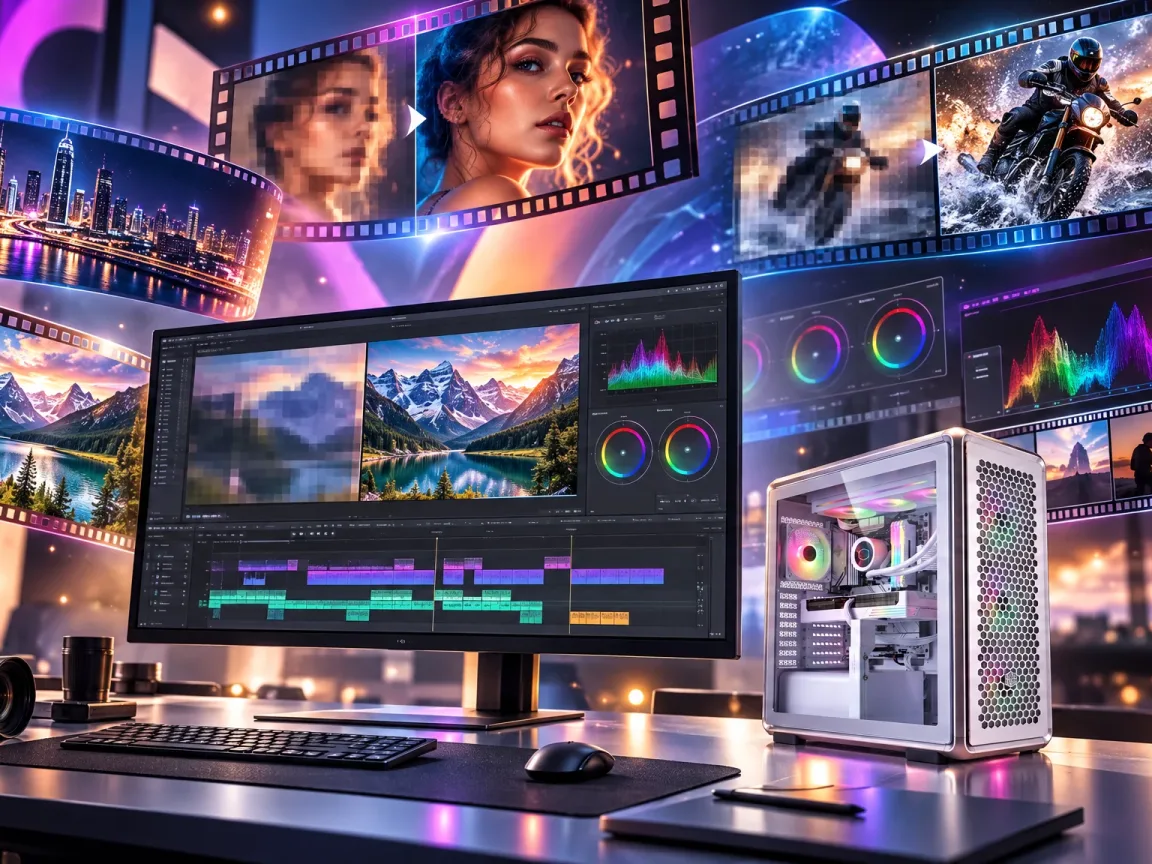
カラーグレーディング用のコントロールパネルと外付けSSD・メモリーカードの奥で、高解像度モニターに夕焼けの4K映像を映した編集室

WHY 4K IS HEAVY

4K編集が重くなる理由は、解像度だけではありません

4KはフルHDの4倍の画素を持ちます。ただ、実際の重さを決めるのは、画素数にフレームレート、圧縮の形式、色の情報量、同時に再生する本数を掛け合わせたものです。

4K映像の重さが、画素数・色の深さ・フレーム数・圧縮方式の重なりで決まることを表したイラスト
  • 4倍

    画素の数

    3840×2160は、1920×1080のちょうど4倍。1フレームで扱うデータが大きくなります。

  • 2倍

    60pのフレーム数

    4K/60pは、1秒あたりのフレームが4K/30pの2倍。再生でも書き出しでも処理が増えます。

  • 10bit

    色の情報量

    10bitや4:2:2の素材は、CPUやGPUが対応していないと読み解く負荷が一気に上がります。

  • ×本数

    カメラ・トラックの数

    複数アングルを同時に再生すれば、その本数だけ読み解く処理が重なります。

SAME 4K, DIFFERENT LOAD

同じ「4K」でも、PCにかかる負荷はこれだけ違う

「4K対応」とひとくくりにせず、自分の素材がどこに当てはまるかを見てください。右に行くほど、CPU・GPU・メモリのすべてに余裕が必要です。

  1. 4K/30pH.264・8bit

    1台のカメラでカット編集

    スマホやアクションカメラで撮った4Kを、カットとテロップ中心で仕上げる。動画支援機能のあるCPU・GPUとメモリ32GBがあれば、プロキシなしでも進めやすい条件です。

  2. 4K/60pH.265・10bit

    ミラーレスの高画質素材

    Log撮影した10bitの素材に色を付ける。素材の形式に対応した動画支援機能があるかで軽さが大きく変わり、CPUの処理能力とVRAMにも余裕がほしくなります。

  3. 4K×複数+ノイズ除去

    マルチカメラ・色補正・AI処理

    複数アングルの同時再生に、ノイズ除去やカラーグレーディングを重ねる。CPUとGPUの両方が上位で、VRAMは16GB以上、メモリは64GBを検討したい条件です。

6 CONDITIONS

PCを選ぶ前に確認したい、6つの制作条件

カメラの設定画面や、編集ソフトでクリップのプロパティを開くと確認できます。ご相談いただくときも、この6つがわかると話が早く進みます。

  • 1. フレームレート4K/30pか、60p以上か。フレームが多いほど処理が増えます。

  • 2. 素材の形式H.264、H.265、ProRes、BRAWなど。形式によってCPUと動画支援機能の働き方が違います。

  • 3. ビット深度と色の形式8bitか10bitか、4:2:0か4:2:2か。対応していない組み合わせは重くなります。

  • 4. カメラとレイヤーの数同時に再生する映像が多いほど、余裕が必要です。

  • 5. 重い処理を使うかノイズ除去、AI機能、手ぶれ補正、カラーグレーディング。GPUとVRAMに負荷がかかります。

  • 6. 編集ソフトと機能Premiere Pro、DaVinci Resolve、After Effects。同じ4Kでも、ソフトごとに得意な処理が違います。

FIND THE BOTTLENECK

何が遅いのかで、優先する部品を変える

「4Kだから重い」で止めずに、どの工程で待たされているかを見ます。重さの原因が、GPUの不足とは限りません。

  1. 読み込みが遅い

    SSDの空き容量と速さ、素材の保存場所、メディアキャッシュ、NASなどネットワークの接続を確認。プレビューを作る時間にはCPUも関わります。

    SSDCPU

  2. プレビューがカクつく

    素材の形式に動画支援機能が対応しているか、プレビューの設定、プロキシの有無を確認。作業中のCPU・GPU・メモリの使用率も見ます。

    CPUGPUメモリ

  3. エフェクトで遅くなる

    そのエフェクトがGPUを使うか、どれだけVRAMを使うかを確認。DaVinci Resolveのノイズ除去や色の処理は、GPUとVRAMが効きます。

    GPUVRAM

  4. 書き出しが長い

    書き出しの形式とエンコードの設定、ハードウェアエンコードが有効か、裏で別の処理が動いていないかを確認。設定だけで速くなることもあります。

    CPUGPU

SPEC GUIDE

4K動画編集用PCの構成の目安

当店が販売中のモデルを分類するときの目安です。ビット深度やエフェクト、ソフトのバージョンで必要な構成は変わります。

4K編集の作業内容ごとの構成の目安
想定する作業CPUメモリGPU・VRAMSSD
4K/30p中心の一般的な編集素材の形式への対応と処理能力32GB〜VRAM 12GB以上1TB以上、素材の量で増設
4K/60p・複数トラック12コア以上を重視32〜64GBVRAM 16GB以上作業用に2TB以上
4Kのカラー・ノイズ除去が中心CPUに加えてGPUの処理も重視64GB以上上位GPU・VRAM 16GB以上キャッシュと素材を分ける
4K+After Effects・3Dもアプリごとの負荷を確認64GB以上VRAMとメモリの両方に余裕SSDを複数台にする構成も

ソフトの公式の最低動作要件とは別の目安で、快適さを保証するものではありません。

GPU & VRAM

GPUとVRAMは、どう考える?

GPUは画面を映すためだけの部品ではありません。編集ソフトによっては、色の処理、エフェクト、AI機能、動画のエンコードとデコードにも使われます。GPUの中にあるVRAMは、編集中のフレームやエフェクトのデータを置いておく作業台です。VRAMが足りないと、GPUの計算が速くても処理が止まったり、エラーが出たりします。

高価なGPUを選んでも、素材のデコードやメインメモリが先に限界になれば、思ったほど速くはなりません。次の順番で確認すると、予算の無駄を減らせます。

  1. ソフトの対応まず使えるか

    使う機能がGPUで動くか、素材の形式をGPUで読み解けるか。

  2. VRAMの容量次に足りるか

    4Kで色やノイズ除去を重ねるなら12GB、余裕を見るなら16GB以上。

  3. GPUの性能最後に速さ

    容量が足りたうえで、処理の速さを比べて予算と釣り合うものを。

RECOMMENDED BUILDS

4K動画編集におすすめのパソコン

4K/30p中心、4K/60pと複数トラック、カラー・ノイズ除去が中心の3つに分けて、標準構成で条件を満たす販売中のモデルを紹介します。どのカードにも、標準構成のメモリとVRAMの容量を記載しています。

14K/30p

4K/30p中心の編集

条件に合うモデル 503機種・税込406,780円から

  • 4K/30p中心の編集

    ZEFT Z58C

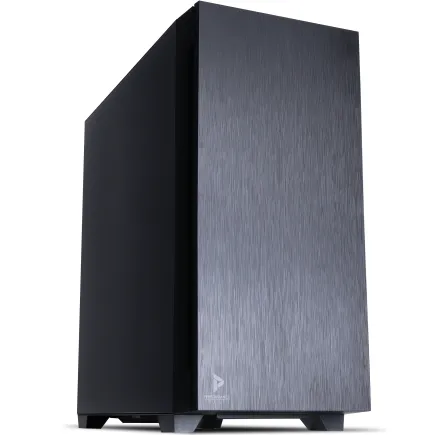
    CoolerMaster Silencio S600

    CPU
    Intel Core Ultra 7 265KF20コア/20スレッド
    GPU
    GeForce RTX 5070 12GB
    メモリ
    32GB DDR5-5600
    SSD
    1TB SSD
    サイズ
    幅209×高さ470×奥行478mm

    メモリ32GBとVRAM 12GB以上。4K/30pのカット編集やテロップ、軽い色補正を進めやすい構成です。

    H.265・10bit素材は、編集ソフトとGPUのデコード対応で再生の軽さが変わります。

    標準のSSDは1TBです。素材や作品を多く保存するなら、2TB以上への変更かSSDの追加をおすすめします。

    425,480円税込

    24回払い 月々17,728円(分割手数料0円)

    出荷目安 1〜4営業日・送料無料

  • 4K/30p中心の編集

    ZEFT Z56BR

    Thermaltake S200 TG ARGB Plus ホワイト

    CPU
    Intel Core Ultra 7 265KF20コア/20スレッド
    GPU
    GeForce RTX 5070 12GB
    メモリ
    32GB DDR5-5600
    SSD
    1TB SSD
    サイズ
    幅210×高さ460×奥行395mm

    メモリ32GBとVRAM 12GB以上。4K/30pのカット編集やテロップ、軽い色補正を進めやすい構成です。

    H.265・10bit素材は、編集ソフトとGPUのデコード対応で再生の軽さが変わります。

    標準のSSDは1TBです。素材や作品を多く保存するなら、2TB以上への変更かSSDの追加をおすすめします。

    タイムセール価格

    428,780円税込

    24回払い 月々17,865円(分割手数料0円)

    出荷目安 1〜4営業日・送料無料

24K/60p

4K/60p・複数トラック・長尺

条件に合うモデル 189機種・税込472,780円から

  • 4K/60p・複数トラック・長尺

    ZEFT R60TJ

    Antec P10 FLUX

    CPU
    AMD Ryzen 9 9950X16コア/32スレッド
    GPU
    Radeon RX 9070 XT 16GB
    メモリ
    64GB DDR5-5600
    SSD
    2TB SSD
    サイズ
    幅220×高さ486×奥行477mm

    12コア以上のCPUとVRAM 16GB以上のGPU。フレーム数の多い4K/60pや、複数アングルの編集に。

    素材と書き出し先を同じSSDにすると容量がすぐに埋まります。2TB以上か、SSDの追加を。

    659,780円税込

    24回払い 月々27,490円(分割手数料0円)

    出荷目安 1〜4営業日・送料無料

  • 4K/60p・複数トラック・長尺

    ZEFT G62BN

    Corsair FRAME 4000D RS ARGB Black

    CPU
    Intel Core Ultra 7 270K Plus24コア/24スレッド
    GPU
    GeForce RTX 5070 Ti 16GB
    メモリ
    64GB DDR5-5600
    SSD
    1TB SSD
    サイズ
    幅239×高さ486×奥行490mm

    12コア以上のCPUとVRAM 16GB以上のGPU。フレーム数の多い4K/60pや、複数アングルの編集に。

    素材と書き出し先を同じSSDにすると容量がすぐに埋まります。2TB以上か、SSDの追加を。

    標準のSSDは1TBです。素材や作品を多く保存するなら、2TB以上への変更かSSDの追加をおすすめします。

    659,780円税込

    24回払い 月々27,490円(分割手数料0円)

    出荷目安 1〜4営業日・送料無料

3COLOR / AI

カラー・ノイズ除去・合成が中心

条件に合うモデル 72機種・税込824,780円から

  • カラー・ノイズ除去・合成が中心

    ZEFT G62BP

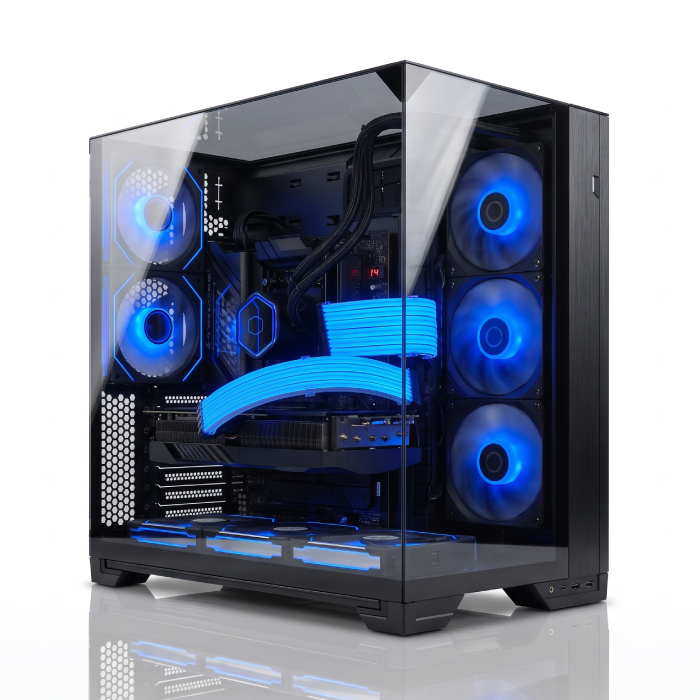
    LianLi O11 Vision Compact Black

    CPU
    Intel Core Ultra 7 270K Plus24コア/24スレッド
    GPU
    GeForce RTX 5080 16GB
    メモリ
    64GB DDR5-5600
    SSD
    2TB SSD
    サイズ
    幅287×高さ446×奥行447mm

    メモリ64GB以上と上位GPU。DaVinci Resolveのノイズ除去や、After Effectsとの併用でも余裕を残せます。

    GPUを長時間使い続けるため、ケースの冷却と設置場所の通気にも気を配ってください。

    週替わりセール価格

    824,780円税込

    24回払い 月々34,365円(分割手数料0円)

    出荷目安 1〜4営業日・送料無料

  • カラー・ノイズ除去・合成が中心

    ZEFT G62CO

    CoolerMaster MasterFrame 600 Black

    CPU
    Intel Core Ultra 7 270K Plus24コア/24スレッド
    GPU
    GeForce RTX 5080 16GB
    メモリ
    64GB DDR5-5600
    SSD
    2TB SSD
    サイズ
    幅261×高さ544×奥行531mm

    メモリ64GB以上と上位GPU。DaVinci Resolveのノイズ除去や、After Effectsとの併用でも余裕を残せます。

    GPUを長時間使い続けるため、ケースの冷却と設置場所の通気にも気を配ってください。

    週替わりセール価格

    835,780円税込

    24回払い 月々34,824円(分割手数料0円)

    出荷目安 1〜4営業日・送料無料

それぞれの段階の条件(CPUのコア数・GPUとVRAM・メモリ)を標準構成で満たす販売中のモデルから、ゲーム向けのキャッシュを積んだCPU(X3D)より制作で効くCPUを優先し、目安のメモリ容量を満たすもの、税込価格の安いものの順に選んでいます。SSDなど目安に届かない部分は、カードに変更の目安を書いています。価格は2026年11月13日更新の販売データに、表示時点のセール価格を反映しています。「24回払い 月々」は税込価格を24で割った目安です。

動画編集向けのパソコンをすべて見る

BEFORE YOU BUY

買い替える前に試せる、4つの改善

これで軽くなるなら、すぐに買い替える必要はありません。試しても同じ条件で待ち時間が長く、制作の時間が削られているなら、足りない部品を見直すタイミングです。

  1. プロキシを使う

    編集用の軽い代理ファイルを作り、書き出しのときだけ元の高画質な素材に戻します。4Kの大きな素材を扱うときの定番の方法です。

  2. 再生の解像度を下げる

    プレビューの解像度を1/2や1/4にして、カットや編集を進めます。書き出す動画の画質には影響しません。

  3. メディアキャッシュと空き容量を見直す

    作業用のドライブの空きが少ないと、キャッシュの作成や読み込みが遅くなります。古いキャッシュを消し、素材を内蔵のSSDに置きます。

  4. GPUの設定とドライバーを確認する

    編集ソフトでGPUによる処理が有効になっているか、ドライバーとソフトが最新かを確認します。素材の形式が動画支援機能に対応しているかも見ておきます。

FAQ

4K動画編集のよくある質問

4K動画編集に、メモリ32GBは必要ですか?

32GBをおすすめします。Premiere Proの推奨システム構成でも、4K以上のメディアには32GB以上が挙げられています。複数のアプリを同時に使う、After Effectsと行き来する、色補正やノイズ除去を重ねる、といった編集では64GBも検討してください。

4K動画編集に、VRAM 8GBのGPUで足りますか?

カット編集が中心の軽めの4Kなら使えます。ただ、DaVinci Resolveで色補正やノイズ除去を多く使う編集では、8GBではVRAMが足りなくなることがあります。当店では、4Kの編集なら12GB以上、色の処理が中心なら16GB以上をおすすめしています。

4K編集では、GPUよりCPUが大切ですか?

工程によって違います。素材を読み解く処理はCPUと動画支援機能、色補正やノイズ除去はGPUの比重が大きくなります。「どこで待たされているか」を見てから、CPUとGPUの予算配分を決めてください。

プロキシを使えば、性能の低いPCでも4K編集はできますか?

カットやテロップの作業は、プロキシでかなり軽くなります。ただし書き出しは元の4K素材で行うため、書き出しにかかる時間はPCの性能で決まります。プロキシは今のPCで作業を続ける工夫として使い、待ち時間そのものを減らしたいなら構成を見直してください。

ノートPCとデスクトップ、4K編集にはどちらがいいですか?

撮影先で編集するなど、持ち運びが必要ならノートPCです。自宅や事務所で編集するなら、長時間の書き出しでも冷えやすく、メモリやSSDを後から増やせるデスクトップのほうが、同じ予算で上の性能を選べます。

4K素材を保存するには、どのくらいの容量が必要ですか?

撮影時間とビットレートで大きく変わり、高画質な4Kでは1時間で数百GBになることもあります。作業中の素材は内蔵のSSDに置き、仕上がった案件は外付けストレージやNASに移す運用がおすすめです。カスタマイズで、素材用のSSDやHDDを追加できます。

ほかにご不明な点は、ご購入前のお問い合わせフォームからどうぞ。使うソフトと作業の内容がわかれば、構成のご相談にもお答えします。

CONSULTATION

4Kの素材の条件を添えて、ご相談ください

使うソフト、4K/30pか60pか、素材の形式、10bitかどうか、カメラの台数、よく使うエフェクト、素材のおおよその容量。わかる範囲で教えていただければ、予算をかけるべき部品を整理してご提案します。

動画編集向けのパソコンをすべて見る

たとえば、こんな書き方で

  • DaVinci Resolve Studio。4K/60pのH.265 10bit、2カメラ。ノイズ除去を多用
  • Premiere Pro。4K/30pのH.264で、YouTube用に月8本
  • ドローンの4K素材に色を付けたい。今のPCではプレビューが止まる
  • 4K編集とAfter Effectsのモーショングラフィックスを1台で