 お問い合わせ







パソコンショップSEVENの ゲーミングPC『ZEFT』
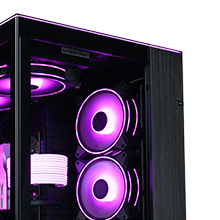
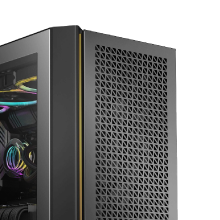
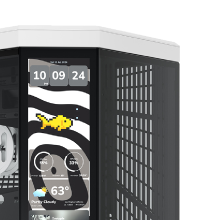
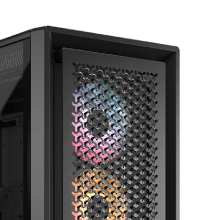
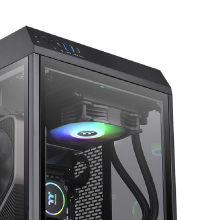
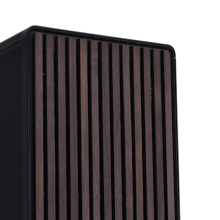
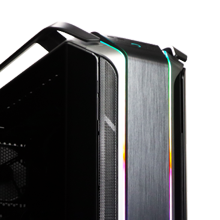
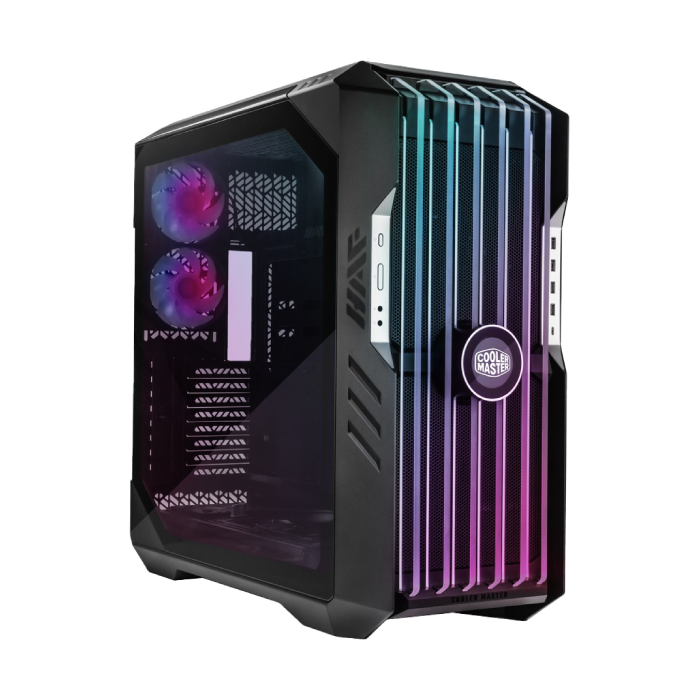

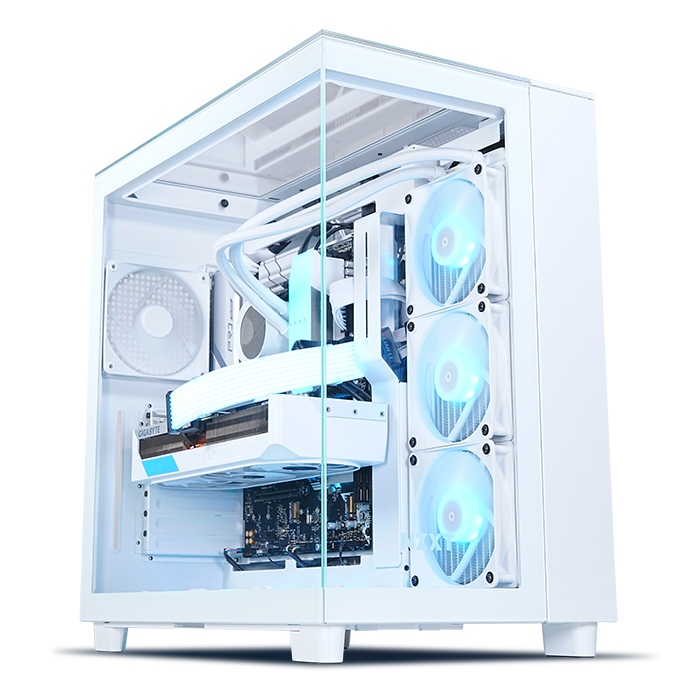
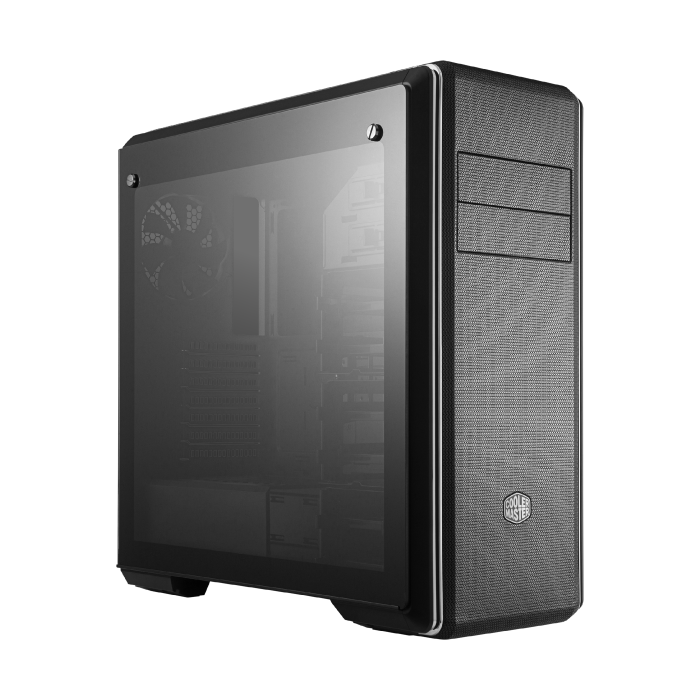

 フルタワーケース
 ミドルタワーケース
 ミニタワーケース
 スリムケース
 キューブケース
 スリム・小型全て


ゲーミングPC ZEFT ランク別モデル
| 軽いゲーム向けPC LoL、Valorant、APEX | 中程度のゲーム向けPC Fortnite、FF14、原神 | 重いゲーム向けPC Cyberpunk 2077、BF2042 | |
|---|---|---|---|
| フルHD (1920×1080) |
軽いゲーム向けPC
LoL、Valorant、APEX
Ryzen 7 7700 Geforce RTX5050 8GB 16GBメモリ 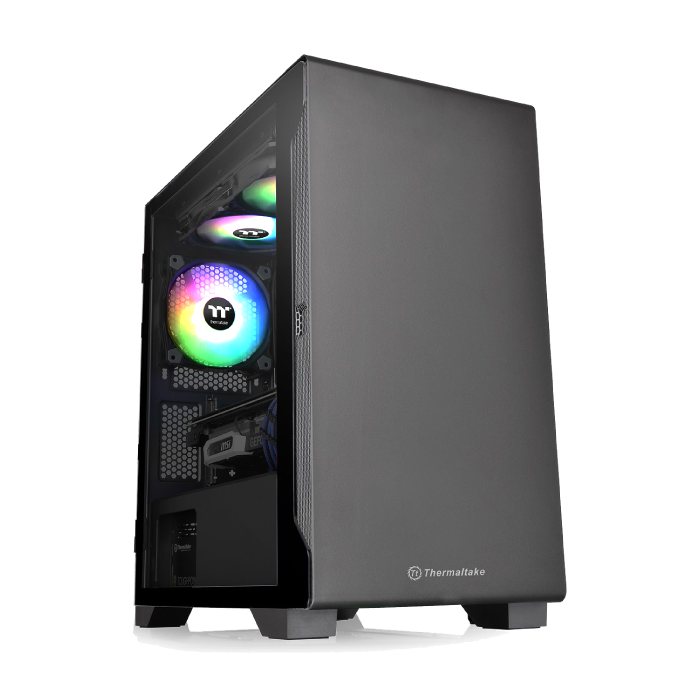
|
中程度のゲーム向けPC
Fortnite、FF14、原神
Ryzen 7 7700 GeForce RTX5060 16GBメモリ 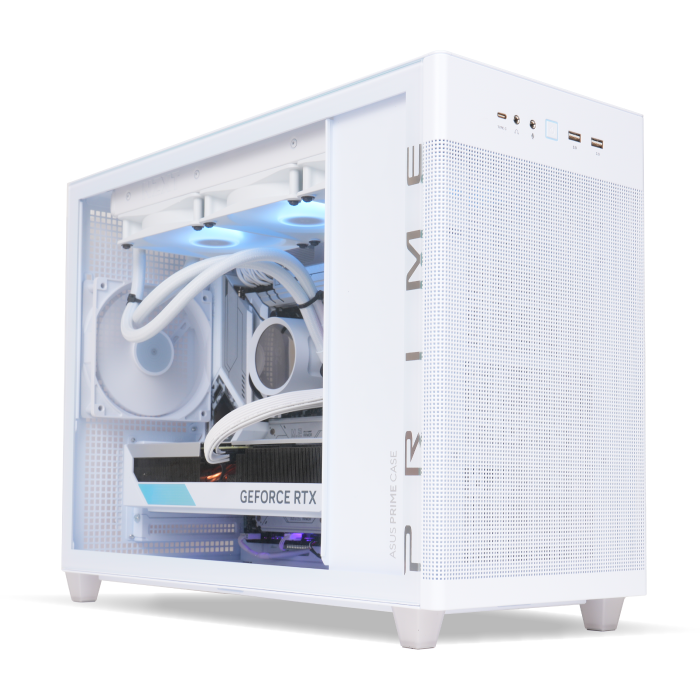
|
重いゲーム向けPC
Cyberpunk 2077、BF2042
Ryzen 7 7700 32GBメモリ Radeon RX 9060XT 
|
| WQHD (2560×1440) |
軽いゲーム向けPC
LoL、Valorant、APEX
Ryzen 7 7800X3D GeForce RTX5060Ti 16GBメモリ 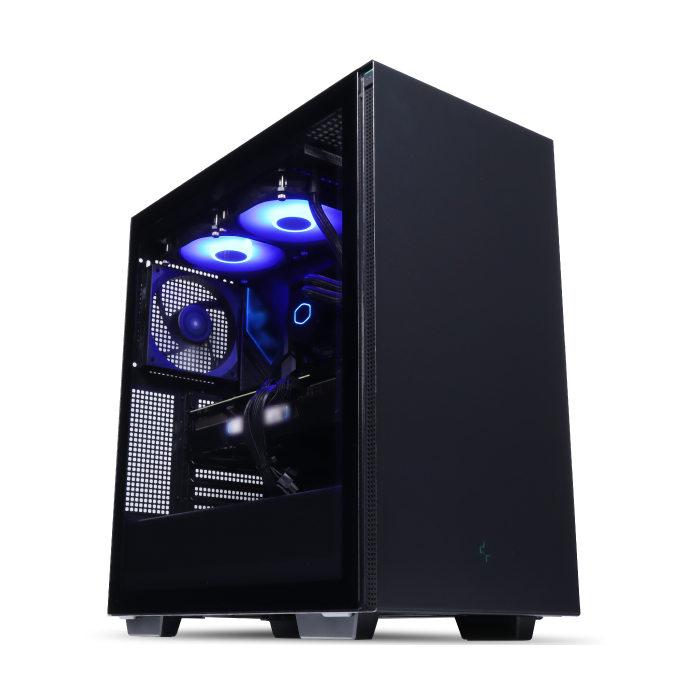
|
中程度のゲーム向けPC
Fortnite、FF14、原神
Ryzen 7 7800X3D GeForce RTX5070 32GBメモリ 
|
重いゲーム向けPC
Cyberpunk 2077、BF2042
Ryzen 7 9800X3D Radeon RX 9070XT 32GBメモリ 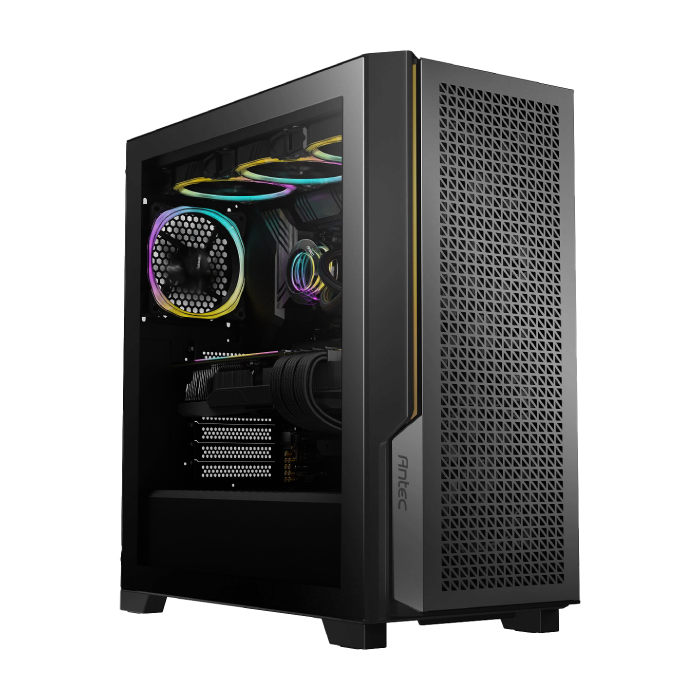
|
| 4K (3840×2160) |
軽いゲーム向けPC
LoL、Valorant、APEX
Ryzen 7 9800X3D Radeon RX 9070XT 32GBメモリ 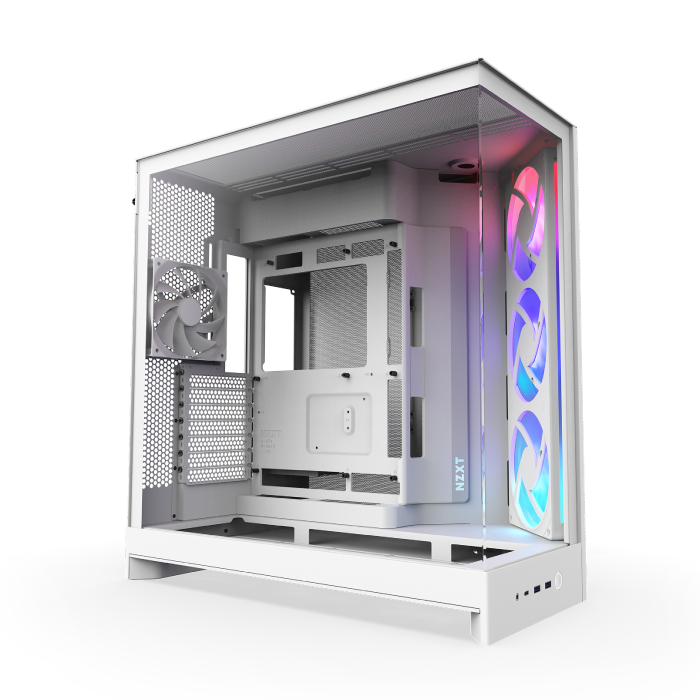
|
中程度のゲーム向けPC
Fortnite、FF14、原神
Ryzen 7 9800X3D GeForce RTX5070Ti 32GBメモリ 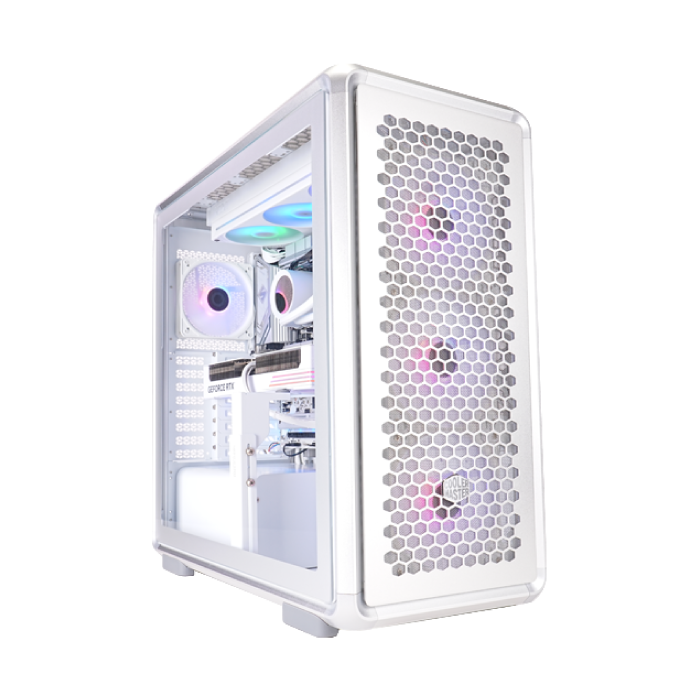
|
重いゲーム向けPC
Cyberpunk 2077、BF2042
Ryzen 7 9700X GeForce RTX5080 32GBメモリ
|
初心者から上級者まで、あらゆるニーズに応える『ZEFT』。
定番、ハイエンド、小型モデルまで、用途に合わせた最適な一台が見つかります。ここでは、納得の一台を選べるよう、パーツの役割や選び方について詳しく解説するとともに、おすすめのモデルを紹介します。
目 次 [開閉]
ゲーミングPCを選ぶ前に知っておきたいこと
ゲーミングPCの魅力は「自由度」と「性能の高さ」
ゲーミングPCはパーツ構成を自由に選べるのが魅力です。
例えば、高性能なグラフィックボードを積めば、高画質かつ滑らかな映像で快適にプレイできます。

まずは、家庭用ゲーム機とゲーミングPCとを比較してみましょう。
家庭用ゲーム機とゲーミングPC メリット比較表
家庭用ゲーム機は「最適化された環境ですぐにゲームを楽しめる専用機」です。
一方、ゲーミングPCは「ユーザーの用途に合わせて性能を自ら定義できるパソコン」です。
 … 家庭用ゲーム機
 … ゲーミングPC
| 家庭用ゲーム機 |
ゲーミングPC |
|||
|---|---|---|---|---|
| コスト ・価格 |
|
安く始められて高コスパ 5~8万円台から購入可能。 |
|
パーツ交換で長く使える 価格は15万円から100万円以上まで幅広く、自分で選べる。 |
| ゲーム性能 ・安定性 |
|
動作が安定する性能、環境 ゲームが安定して動作する性能。 |
|
スペック面で上回る 中価格帯を選べば、家庭用ゲーム機の性能を明確に超えられる。 |
| ゲーム ライブラリ |
|
安心のラインナップ プラットフォーム独占タイトルや先行販売タイトルがあり、 |
|
圧倒的なタイトル数 Steamなどで、インディーズから大作まで |
| 導入・ セットアップ |
|
すぐに遊べる 箱から出してテレビに繋ぐだけで、 |
|
好みの環境を構築できる 初期設定は必要だが、設定をカスタマイズして |
| 活用の幅 | |
エンタメコンテンツに強い ゲームだけでなく動画配信サービスを |
|
マルチタスク対応 ゲーム配信、動画編集、3DCG、 |
| プレイ環境 | |
いつもの環境で遊べる テレビ+コントローラーという馴染み深い環境。 |
|
自由にカスタマイズできる モニター、キーボード、マウス、コントローラーなど、 |
| 拡張性 | |
シンプル設計 外付けストレージの追加程度。 |
|
無限の拡張性 メモリ増設、GPU交換など、必要に応じて性能アップが可能。 |
ゲームジャンル別 ゲーミングPC選びで重視したいポイント
ジャンル別の選び方とおすすめ機種をご紹介します。遊ぶゲームタイトルや、求めるゲーム体験によって最適なPC構成は変わります。
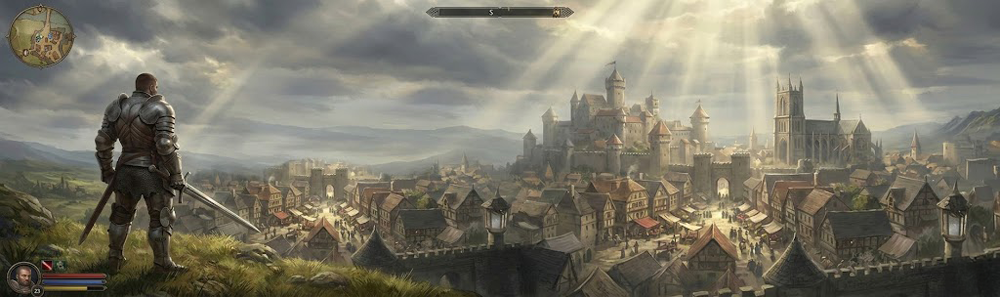
RPG・オープンワールドをプレイするためのゲーミングPC
美しい風景や細かい表現を楽しむ探索系のゲームは、60fps程度のフレームレートでも十分快適に遊べるゲームジャンルです。
キャラや建物が密集するシーンではCPUパワーも求められるため、全体のバランスが快適さを左右します。
FPS / TPS / MOBAをプレイするためのゲーミングPC
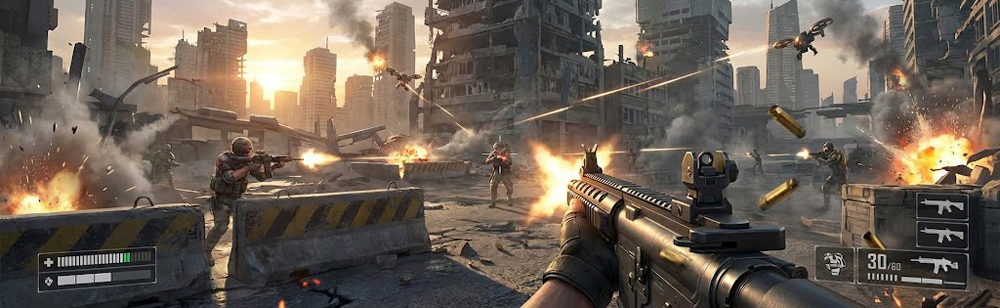
FPS、TPS、MOBAなど、操作遅延を減らすことが重要な対戦型ゲームでは、144fps以上で出力できるゲーミングPCの使用が一般的です。
近年はさらに高い240fpsや360fps環境を導入するプレイヤーも増えており、高リフレッシュレート化が加速しています。
VRゲームをプレイするためのゲーミングPC
VRを快適に遊ぶには、ハイエンドなグラフィックボードが不可欠です。
CPUへの負荷も非常に大きいため、PC全体で高いスペックを揃える必要があります。
RTS・ストラテジーをプレイするためのゲーミングPC
RTS、ストラテジー系のゲームは、画面上に大量の情報が表示され、多数のユニットが同時に動きます。
グラフィックボード、CPUともにミドルレンジ程度で問題がないタイトルが多く、メモリは16GB以上であれば十分です。
ゲーミングPCに関してよく聞かれている質問(2026.2.10最新)
いっぱいあってどのパソコンを選べばいいか分からない。
やりたい事に合わせて選びましょう。
例えばこのソフトで遊びたい、あのソフトを使って画像を編集したいなど各々に用途があると思います。
そのソフトの推奨動作環境を確認して推奨要件を超えた構成で予算にあったものを選ぶと良いでしょう。
推奨スペックや動作環境の見方については『遊びたいゲームが決まっていたら、「システム要件」をチェック』をご覧ください。
メモリ16GBの構成が多いけど、ゲームに問題ないの?
ここでは問題をフレームレートやゲームの挙動と想定しますが、ほとんどのゲームで大きな影響はないでしょう。
ただし、システム要件の最低メモリ容量が 32GB のゲームなどは起動しない、挙動が不安定などの問題が出てくる可能性があります。しかし、大半のゲームの最低要件は多くて16GB
なので、ほとんどのゲームに影響はないと言っていいかと思います。
メモリ容量の差でフレームレートへの影響があるのか「NTE: Neverness to Everness」という推奨メモリ容量が 32GB、最低メモリ容量が16GB
のゲームでテストしてみました。
使用パーツ【CPU:Ryzen9 9950X3D2/GPU:RTX5070/メモリ:Kingston DDR5-5600(16GB・32GB)】
平均FPSにはほぼ差が出ない結果になりました。1%Lowでは差が出ましたがゲーム内のNPCの挙動や数に影響されるためブレが出たと思われます。
このようにメモリの容量の違いが原因でフレームレートが大きく変わることはほぼ無いと言っていいでしょう。
フレームレートを上げたいなら、GPUのグレードアップか、画質を下げるこのどちらかをまず考えましょう。
フレームレートを上げるためには、まず画質設定を下げるというのが一番効果的です。
画質設定を下げずに、フレームレートを上げるなら「GPU>CPU>メモリ速度」の順で検討するとよいでしょう。例えばGPUを1段上げる→満足できない→CPUを1段上げるといったイメージ。
このメモリ使用量にはゲームの他にWindows、計測用ソフトの3つが含まれています。
16GBだとギリギリになりますが、不安定になるなどの症状は発生しませんでした。
以上のようにゲームだけ遊ぶ場合は16GBのメモリ容量で大きな問題は無いと言えるでしょう。
しかし、ゲームと同時にブラウザや通話、配信などを考えている場合は最低限32GBの搭載をオススメします。
後からパーツを増設したいけどケーブルを予め分けておくことはできますか?
基本的に可能です。繫忙期など対応できない場合もございますが、ご注文時にページ下部の「その他ご指定など」に分けて出しておきたいケーブルの名前を記載いただければ対応いたします。
ただし、増設したパーツや増設時の不具合などに関しては保証できません。
買った後に自分でパーツを変えたりしたら保証はどうなるの?
保証期間内なら元の構成に戻していただければ保証を使うことができます。
ただし、パーツ交換の際についた傷や不具合は保証対応ができません。詳しくは保証案内からご確認ください。
遊びたいゲームが決まっていたら、「システム要件」をチェック
システム要件とは、ゲームを動かすために必要なPCスペック(CPU、メモリ、OS等)をまとめたリストです。
購入前に、遊びたいゲームの公式サイトやSteamなどの販売ページで自分のPCが条件を満たしているか必ず確認しましょう。
※PCゲーム「システム要件」の一例です。
| 項目 | 最低 | 推奨 |
|---|---|---|
| OS | Windows 11 | Windows 11 |
| プロセッサ | Intel Core i5-8400、 AMD Ryzen 5 2600 |
Intel Core i7-10700、 AMD Ryzen 7 3700X |
| メモリ | 16 GB RAM | 16 GB RAM |
| グラフィック | Nvidia RTX 2060、 AMD Radeon RX 5600 XT 6GB、 Intel Arc A380 |
Nvidia RTX 3060 Ti、 AMD Radeon RX 6700-XT、 Intel Arc B580 |
| ネットワーク | ブロードバンドインターネット接続 | ブロードバンドインターネット接続 |
| ストレージ | 55 GB の空き容量 | 80 GB の空き容量 |
| 特記事項追記事項*1 | Low 1080p @ 60 FPS TPM 2.0 Enabled UEFI SECURE BOOT Enabled |
High 1080p @ 60 FPS TPM 2.0 Enabled UEFI SECURE BOOT Enabled |
*1 当社で出荷しているパソコンはTPM 2.0とセキュアブートはいずれも有効な状態でお届けしています。
システム要件には「最低環境」と「推奨環境」の2種類がありますが、今はパーツの知識がなくても問題ありません。
それぞれの違いと見方のコツを、これから順を追って分かりやすく解説していきます。
PCの各部品には、ゲームを動かすための明確な分担があります。
さきほどのシステム要件の項目と対応する形で各パーツの役割を紹介します。
| システム要件の項目 | 対応する部位 | ゲーム用PCでの役割 |
|---|---|---|
| OS | OS | Windows 11 |
| プロセッサ | CPU | キャラの動きやAI、物理演算などの処理を担い、 ゲーム全体の進行スピードと滑らかさを左右します。 |
| メモリ | メモリ | CPUがデータを高速に読み書きするための「一時的な置き場所」で、 マップやキャラの情報を保持します。 |
| グラフィック | グラフィックカード | 映像やグラフィックを描画するパーツで、3D処理やライティングを担当し、 解像度やフレームレート(滑らかさ)に直結します。 |
| ネットワーク | マザーボードまたはLANカード | オンラインゲームやアップデート、クラウドセーブのための通信を担います。 通信速度や安定性がプレイ体験に直結します。 |
| ストレージ | SSDまたはHDD | ゲームデータやインストールファイルを保存するパーツです。 SSDやHDDの速度は、ゲームの起動やロード時間に影響します。 |
補足:古い型番が記載されている場合、同等グレードの新しい世代のパーツを搭載したゲーミングPCであれば、
ほとんどの場合、問題なくゲームをプレイできます。
ほとんどの場合、問題なくゲームをプレイできます。
「システム要件」を実際に読んでみる
先ほどのシステム要件の表から、以下のような情報が読み取れます。
「最低」のシステム要件はどうか?
OSは「Windows 11」、CPUは「Core i5」や「Ryzen 5」、メモリーは「16GB」、グラフィックボードは「RTX 2060」や「RX 5600 XT」程度が最低でも必要。ストレージは500GBが最低限あるとよいでしょう。
「推奨」のシステム要件はどうか?
CPUは「Core i7」や「Ryzen 7」、グラフィックボードは「RTX 3060 Ti」や「RX 6700 XT」程度が必要。ストレージは80GB程度要求されていますが、現在主流の容量(1TB〜)で十分。
各パーツの性能が不足したときに、どんな問題が起きるか?
次に、各パーツの性能が不足したときに、どんな問題が起きるかを確認してみましょう。
| 対応する部位 | 足りないとどうなる? | パーツの重要度 |
|---|---|---|
| OS | 対応OS以外では、ゲームの起動不可や動作不良が起こる場合があります。 | - |
| CPU | ゲームのフレームレートが低下したり、 画面が一瞬止まるカクつきなどが発生します。 |
★★★★ |
| メモリ | ゲームの動作がカクついたり、ロード時間が長くなることがあります。 また、ゲームが強制終了することもあります。 |
★★★ |
| グラフィックボード | 性能が足りないとフレームレートが出ません。 また、迫力ある映像を楽しめず、プレイ感も大きく損なわれます。 |
★★★★★ |
| マザーボードまたはLANカード | 通信速度が遅くなり、オンラインで対戦中にラグが発生します。 また、極端に速度が遅いと、通信が切断されてしまうことがあります。 |
★★★ |
| SSDまたはHDD | 空き容量が不足すると、データの書き込み効率が落ち、 起動やロードが遅くなるなどパフォーマンスが低下します。 |
★★★ |
ゲーミングPCのパーツのうち、最も重要なのがグラフィックボードです。
その次にCPUやメモリーの性能が大きく影響します。
ゲーミングPCのグラフィックボード
グラフィックボードの役割
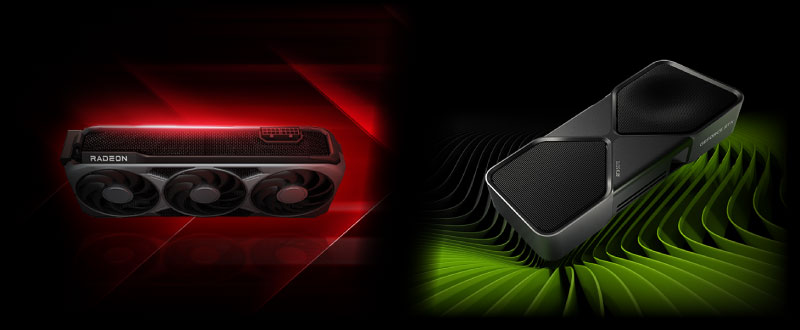
グラフィックボードは「画面の描画」を担当し、画質や滑らかさに影響するパーツです。
映像描写を専門に担いキャラの動きや光の表現など、膨大な計算を瞬時に処理します。
高性能なものほど、高画質でも安定したフレームレート*でゲームを楽しめます。
パーツの中で最も高価な部類に入るため、用途に合わせて慎重に選びましょう。
*フレームレート … フレームレート(fps)とは、1秒間に表示される映像のフレーム(静止画)数を表す単位で、数値が高いほど動きが滑らかになります。
グラフィックボードのシリーズごとの特徴を知る
NVIDIA「GeForceシリーズ」と、AMD「Radeonシリーズ」
グラフィックボードでシェアを分ける大手はNVIDIA(GeForce)とAMD(Radeon)の2社で、性能の差というより重視する機能や開発の方向に違いがあります。
⊚ … 特に優れている、○ … 優れている
| NVIDIA GeForceシリーズ | AMD Radeonシリーズ | |
|---|---|---|
| 特徴 | ⊚ AIとレイトレーシングの技術で先行し、 |
⊚ 「GeForceシリーズ」と同性能で、 |
| 認知度 | ⊚ 圧倒的なシェアと長年の実績を誇り、 |
○ 実績はあるものの、 |
| 性能・価格 | ○ 低価格のモデルから、高性能モデルまで幅広く人気があります。 |
○ 同価格ならGeForceよりフレームレートが出やすく、 |
| プレイ環境 | ⊚ プロや配信者のユーザーも多く、 |
⊚ コアユーザーによる情報提供や、 |
結局、どちらのグラフィックボードを選ぶべきか?
どちらも最新ゲームや配信、編集に対応していますが、NVIDIA(GeForce)はAIやレイトレーシングに、AMD(Radeon)は純粋なゲーム性能に強みがあります。
豆知識:グラフィックボードの詳しいコア構成
内部技術によって得意分野が異なるため、特徴を知ることで自分に最適なモデルを選びやすくなります。
- NVIDIAのGeForceシリーズ
GeForceはCUDAコアとTensorコアを搭載し、AIによる画質補完(DLSS)や高度な描画(レイトレーシング)に強い設計です。専用のTensorコアが処理を分担するため、負荷を抑えつつ高画質と高フレームレートを両立できます。
- AMDのRadeonシリーズ
RadeonはFSRによる画質補完やフレーム生成が多くのゲームで利用可能です。最新モデルにはAIアクセラレーターも搭載され、動画を滑らかにする「Fluid Motion Frames」など、独自の映像機能も備えています。
型番の「数字」でグレードを判断する
どちらのメーカーも、型番の後ろの数字でランクが決まっています。同世代の製品ラインナップでは、末尾の数値がそのまま性能の高さに直結しています。
| 項目 | NVIDIA (GeForce) | AMD (Radeon) |
|---|---|---|
| ミドル(標準) | 60番台 (例:5060) | 60番台 (例:RX 9060) |
| ハイエンド(高性能) | 70~90番台 (例:5080) | 70番台 (例:RX 9070) |
| 強化版の目印 | Ti / SUPER / Ti SUPER | XT |
| GPUチップ | VRAM | ベースクロック (GHz) |
NVIDIA CUDA® コア/ AMD FLOPS |
性能 (3DMark ベンチマーク)※ |
|
|---|---|---|---|---|---|
| GeForce RTX 5090 | 32GB GDDR7 |
2.01 | 21760 | 39665 | |
| GeForce RTX 5080 | 16GB GDDR7 |
2.30 | 10752 | 35003 | |
| GeForce RTX 5070 Ti | 16GB GDDR7 |
2.30 | 8960 | 32006 | |
| GeForce RTX 5070 | 12GB GDDR7 |
2.16 | 6144 | 28567 | |
| GeForce RTX 5060 Ti 16GB |
16GB GDDR7 |
2.41 | 4608 | 22345 | |
| GeForce RTX 5060 Ti 8GB |
8GB GDDR7 |
2.41 | 4608 | 22060 | 現在入荷待ち |
| GeForce RTX 5060 | 8GB GDDR7 |
2.41 | 3840 | 20320 | |
| GeForce RTX 5050 | 8GB GDDR6 |
2.31 | 2560 | 16501 | |
| GeForce RTX 4090 | 24GB GDDR6X |
2.23 | 16384 | 36127 | 2022年モデル 販売終了 |
| GeForce RTX 4080 SUPER |
16GB GDDR6X |
2.21 | 10240 | 28021 | 2024年モデル 販売終了 |
| GeForce RTX 4080 | 16GB GDDR6X |
2.21 | 9728 | 27822 | 2022年モデル 取扱終了 |
| GeForce RTX 4070 Ti SUPER |
16GB GDDR6X |
2.34 | 8448 | 24113 | 2024年モデル 販売終了 |
| GeForce RTX 4070 Ti | 12GB GDDR6X |
2.31 | 7680 | 21644 | 2023年モデル 販売終了 |
| GeForce RTX 4070 SUPER |
12GB GDDR6X |
1.98 | 7168 | 20866 | 2024年モデル 販売終了 |
| GeForce RTX 4070 | 12GB GDDR6X |
1.92 | 5888 | 17199 | 2023年モデル 販売終了 |
| GeForce RTX 4060 Ti | 8GB GDDR6X |
2.31 | 4352 | 13205 | 2023年モデル 販売終了 |
| GeForce RTX 4060 | 8GB GDDR6X |
1.83 | 3072 | 10224 | 2023年モデル 販売終了 |
| Radeon RX 9070 XT | 16GB GDDR6 |
2.97 | 48.7 | 26579 | |
| Radeon RX 9070 | 16GB GDDR6 |
2.52 | 36.1 | 25310 | 2025年モデル 販売終了 |
| Radeon RX 9060 XT | 16GB GDDR6 |
2.53 | 31.3 | 20008 | |
| Radeon RX 7900 XTX | 24GB GDDR6 |
最大2.5 | 61 | 29532 | 2022年モデル 販売終了 |
| Radeon RX 7900 XT | 20GB GDDR6 |
最大2.4 | 52 | 25266 | 2022年モデル 販売終了 |
| Radeon RX 7800 XT |
12GB GDDR6 |
最大2.4 | 37 | 19816 | 2022年モデル 販売終了 |
| Radeon RX 7700 XT |
12GB GDDR6 |
最大2.5 | 35 | 16982 | 2022年モデル 販売終了 |
※性能はCPUベンチマークソフト3DMark Time Spyによる測定値の目安です。
環境によって誤差があり、結果を保証するものではありません。
環境によって誤差があり、結果を保証するものではありません。
今、ゲーミングPC市場で人気のグラフィックボードは?
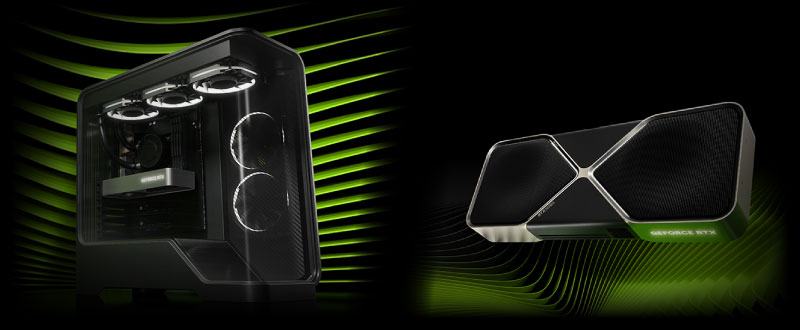
価格と性能のバランスに優れた GeForce RTX 5070 Ti が人気です。
8K環境やフルHDよりも上のワイドモニタでゲームをプレイする際は、 GeForce RTX 5080 以上のハイエンドモデルも選ばれています。
豆知識:ビデオメモリ(VRAM)の容量
※性能はCPUベンチマークソフト3DMark Time Spyによる測定値の目安です。
環境によって誤差があり、結果を保証するものではありません。

NZXT
H9 FLOW RGB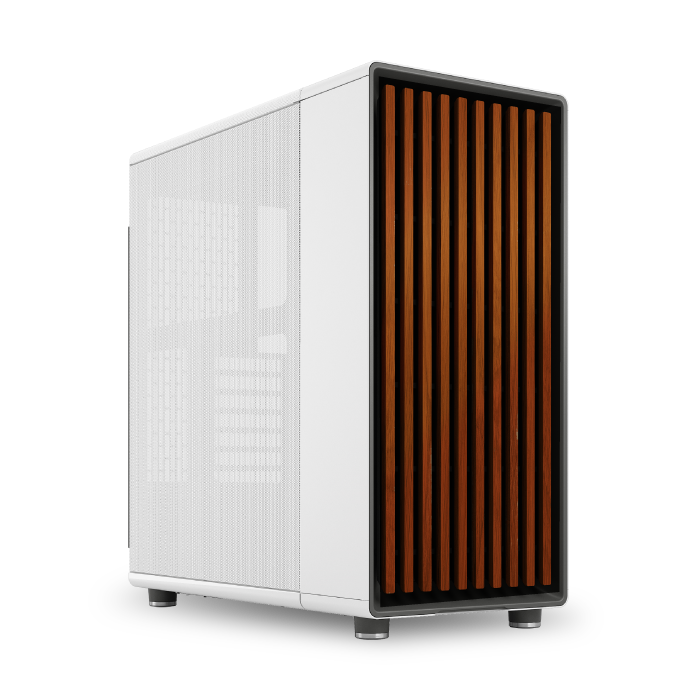 Fractal Design
North
 ANTEC
ANTEC
P10 FLUX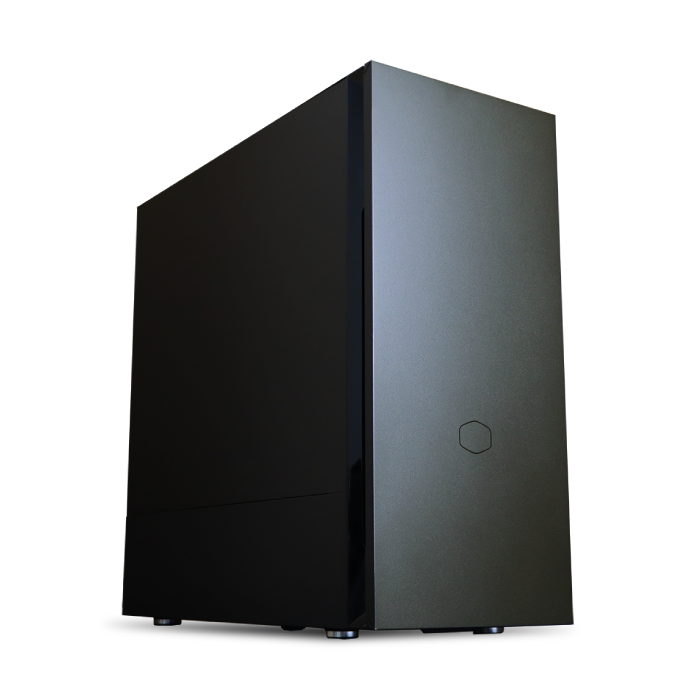 Fractal Design
Pop XL Silent Black Solid
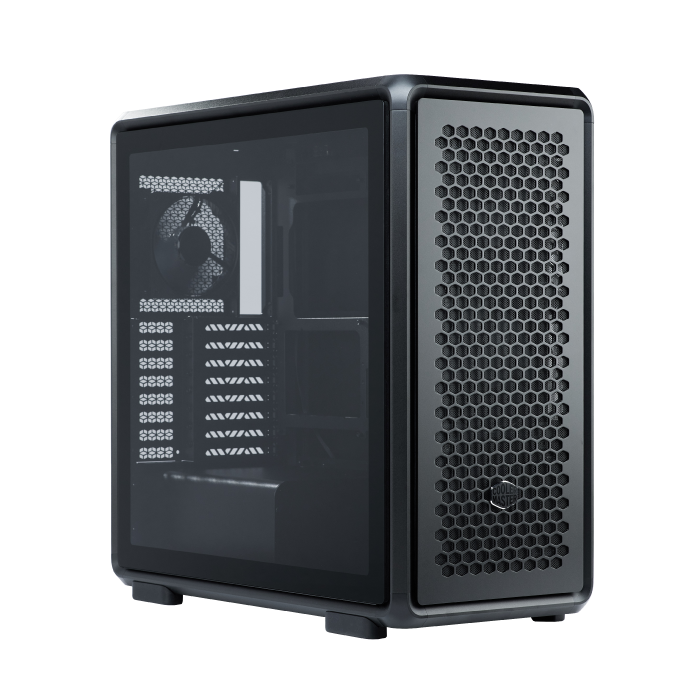 Cooler Master
MasterFrame 600Thermaltake
S200 TG Plus ARGB
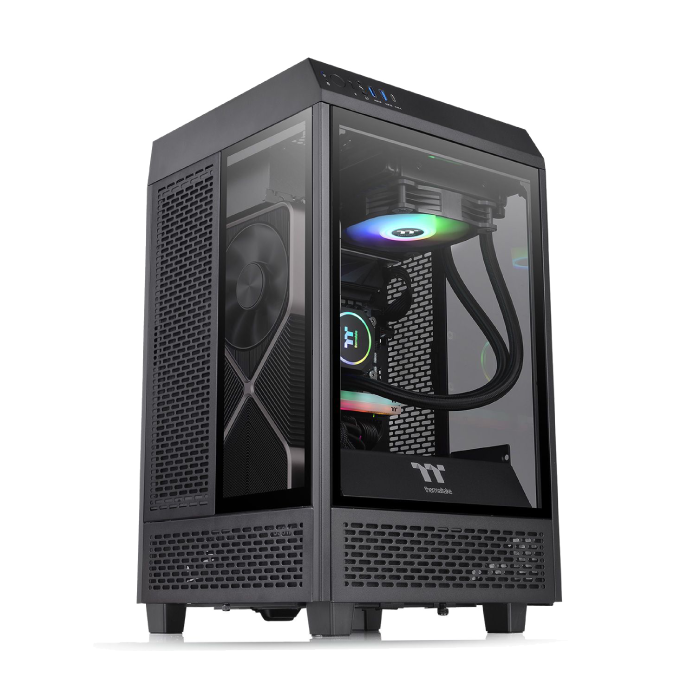 Thermaltake
The Tower 100 Mini ChassisASUS
Prime AP201 Tempered Glass
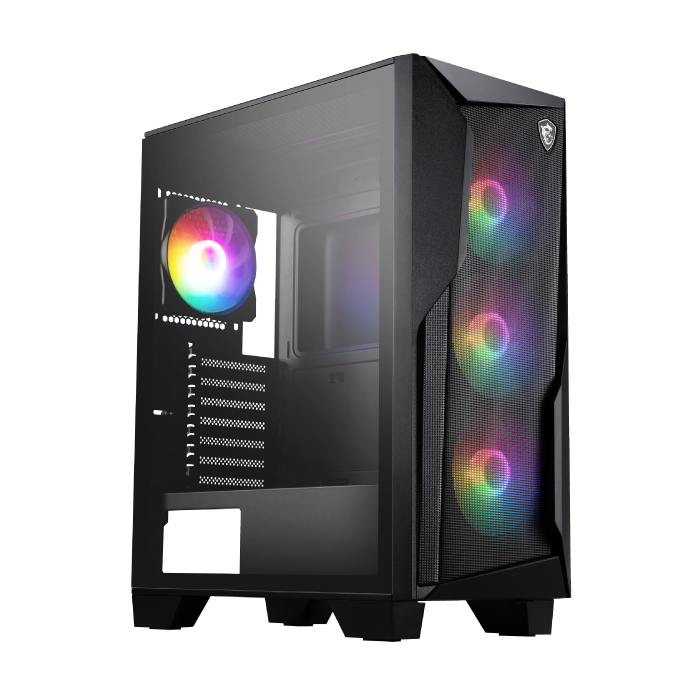 MSI
MSI
MAG FORGE 130A AIRFLOWThermaltake
S100 TG

パソコンショップSEVENの
- ビデオメモリ(VRAM)は、グラフィックボードの映像データ処理スペースです。
- 容量が大きいほど高画質な背景やキャラを余裕を持って処理でき、フレームレートが安定します。
- 読み込みや描画の途中でデータを何度も入れ替える必要が減るからです。
- 不足するとカクつきやフリーズ、ゲームの強制終了を招く原因になります。
ゲーミングPC向けのグラフィックボード製造メーカーについて
NVIDIAやAMDが設計した基本モデル(リファレンス)を基に、各メーカーが独自の冷却ファンや基板設計を加えた「オリジナルモデル」を製造・販売しています。
元の型番が同じであれば性能の大まかな水準は同じですが、メーカーごとに外観やサイズ、冷却機構、ヒートパイプの配置、工場出荷時のオーバークロック設定などの細かい設計が異なります。
そのため温度管理や静音性、動作の安定性が微妙に変わります。
ZEFTシリーズのモデルは、グラフィックボードの世代やグレードだけでなく、グラフィックボードの製造メーカーの変更にも対応しています。
知っておきたい!グラフィックボードに搭載されている代表的な技術
超解像技術(DLSS / FSR)
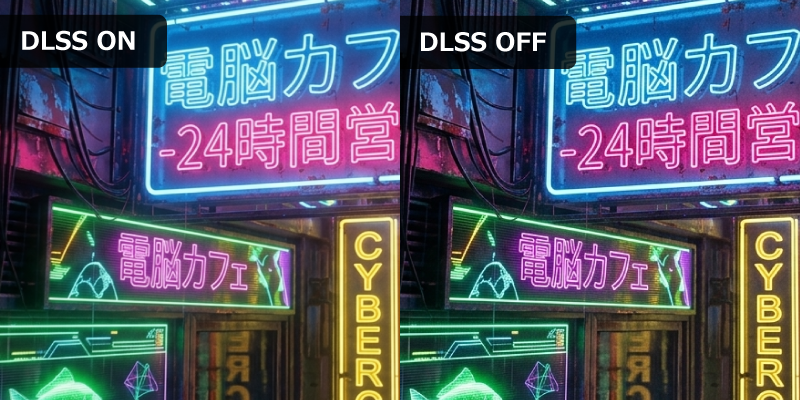
超解像(DLSS/FSR)は、低い解像度で描画した映像をAIやアルゴリズムで補完・拡大し、負荷を抑えつつ高画質と高フレームレートを両立させる技術です。
内部で低解像度の映像を作り、AIなどのアルゴリズムで不足した画素を補完して、元の解像度まで鮮明に拡大します。
例えば、4K表示なら内部ではフルHDで計算し、AIや独自アルゴリズムで細部を補完して4Kへ引き上げます。これにより、PCへの負荷を抑えつつ高画質な映像を楽しめます。
メリット
- GPUの負荷を減らせる
超解像技術(DLSS / FSR)を使えば、実際に描画するピクセル数を減らせるため、通常のレンダリングよりもGPUの演算負荷を大幅に軽減できます。
- 高FPS、高画質で余裕を持って遊べる
描画負荷が下がることでGPUに余裕が生まれ、通常のレンダリング方法に比べて高解像度や高フレームレートが維持しやすくなります。
- 画像が粗くみえることがある
仕組み上、拡大すると粗さが見える場合もありますが、通常のゲームプレイにおいては支障のない画質を維持できます。
フレーム生成(DLSS / AFMF)
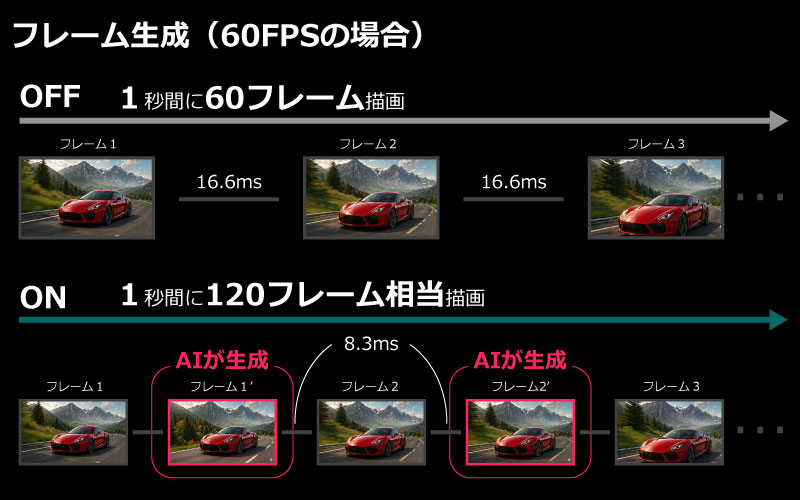
フレーム生成(DLSS/AFMF)は、AIがコマの間を補完して作り出す技術です。
GPUの負荷を増やさずに表示枚数を底上げできるため、低負荷で驚くほど滑らかな映像を実現します。
最新技術では、1コマの間に最大3枚ものフレームを生成可能です。
メリット
- 見た目上のフレームレートが増え、ゲームがヌルヌル動く
AIによるフレーム補完は、描画枚数を擬似的に増やして動きを滑らかにします。
特にFPSやアクションなど動きの激しいゲームで効果が高く、視点移動の違和感を抑えて快適なプレイを可能にします。 - 重いゲームでもカクカクしなくなる
フレーム生成は、高負荷なゲームでも映像を擬似的に滑らかにする技術です。
元のフレームレートが低くても、AIが動きを補完することでカクつきを抑え、安定した視覚体験を提供します。
- 生成フレームにより、ずれやぼやけが生じることがある
フレーム生成(DLSS / AFMF)は前後の映像から補完するため、素早い動きで残像(二重に見える現象)やズレが生じることがあります。
また、AIはUI(体力ゲージ等)を正確に認識できず、表示が乱れる場合もあります。 - 入力遅延が発生する
生成フレームはAIによる後付けの映像であり、操作入力は反映されません。
入力が反映されるのは実描画フレームのみであるため、映像は滑らかでも、操作感(レスポンス)は元のフレームレートのままとなります。
リアルタイムレイトレーシング
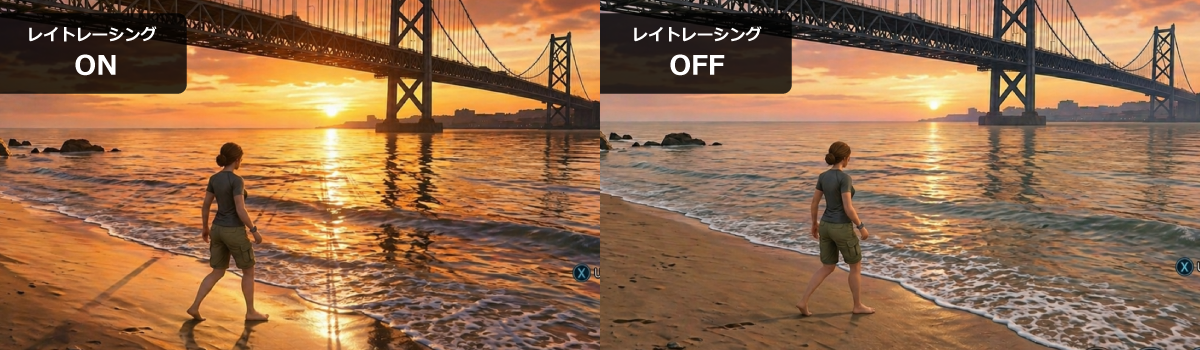
リアルタイムレイトレーシングは、光の挙動を物理計算して実写級の映像を作る技術です。NVIDIAのRTコアやRadeonのレイアクセラレータといった専用ハードウェアが、この膨大な計算を高速に処理します。
メリット
- 映画のワンシーンのような質感を表現できる
光の反射や影を物理的に再現することで、映像の質感が飛躍的に向上します。
窓ガラスへの映り込み、水面の反射、微細な光暗の差など、現実さながらの緻密な描写が可能になります。 - 動的な環境の変化を表現できる
時間や天候による光の移ろいを、間接光を含めてリアルタイムに再現します。
日没までの光彩の変化や、雨に濡れた地面の光沢など、刻一刻と変わる環境の機微をリアルに描写できます。
- 描画負荷が高くなりやすく、フレームレートも低下しやすい
詳細な光の計算は描画負荷が極めて高く、フレームレートの大幅な低下を招きます。
特にFPSなどのスピード感が必要なゲームでは、この負荷によって動きの滑らかさが損なわれる場合があります。 - ハイコントラストで描画されやすい
光の明暗差が強調されるため、ゲームによっては描写が過剰で、かえって見づらく感じることがあります。
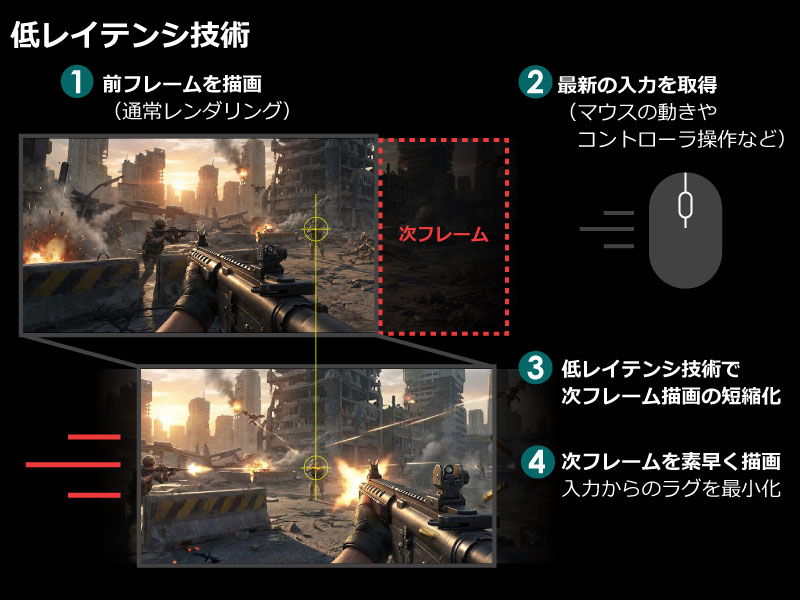
低レイテンシ技術(Reflex2 / Anti-Lag 2)
低レイテンシ技術(Reflex 2 / Anti-Lag
2)は、操作から画面反映までの遅延を抑える技術です。
CPUとGPUの連携を最適化し、描画の遅れを最小化します。「フレームワープ」などの補助技術も活用し、反応速度を高めることで、FPSなど瞬時の操作が重要なゲームを有利にします。
メリット
- 操作の精度が向上する
FPSでのエイム精度や反応速度が向上するほか、格闘やアクションゲームでも操作感の改善が期待できます。
人気のグラフィックボードを搭載したゲーミングPC
ゲーミングPCのCPU
CPUは「目に見えない処理」を担当し、グラフィックボードなど他のパーツに指示を出す
 映像はGPU、中身の計算はCPUの役割です。CPUが移動や物理演算、操作入力を即座に処理し、そのデータをGPUへ伝えて映像化させます。
インテルかAMDか、CPUメーカー選びのポイント
インテルの「Core Ultra」シリーズ
Core iの後継「Core Ultra」は、高効率なハイブリッド構造を採用。
AI処理用のNPUを内蔵し、クリエイティブ作業からゲームまで幅広く対応します。
特にシングルスレッド性能や特定タイトルでの優位性が特徴です。
AMDの「Ryzen」シリーズ
AMDのRyzenシリーズは、多くのコアを搭載している点が大きな特徴です。
多コアが特徴のRyzenの中でも、特に人気があるX3Dシリーズは「3D V-Cache」による大容量キャッシュでゲームの安定性を高めています。
また、動作温度の上限が高めに設定されており、高クロックを維持しやすい設計です。
ゲームの要求水準は年々上がっているため、どちらのシリーズでも最新世代を選ぶのが理想的です。
ゲーム用途なら「CPUボトルネック」に注意
ゲーム用CPU選びでは、CPUが遅くGPUの足を引っ張る「ボトルネック」に注意が必要です。当店での検証中、この現象が顕著に現れた事例を紹介します。
ゲームプレイ中のCPUボトルネックの実例:「Monster Hunter Wilds」での検証
他パーツを統一し「Monster Hunter Wilds」で4種のCPUを比較しました。高負荷な「緋の森」での移動時、CPU性能が数値に直結する結果となりました。
フルHDで約20fps、WQHDでも約15fpsの明確な差が生じました。
CPUボトルネック回避には、グラフィックボードの性能に見合う十分なパワーを持つCPUを選ぶことが重要です。
豆知識:解像度とCPUボトルネックの関係
フルHDは描画負荷が低く、GPUがCPUの指示待ちになりやすいためボトルネックが目立ちます。逆にWQHDなどの高解像度では、GPU側の負荷が大きくなるためCPUの影響は相対的に小さくなります。
用途に合わせたコア数のCPUを選ぶ
CPU内部には独立して計算を行う「コア」が複数あります。
12コアなら12個のユニットがあることを意味し、数が多いほど複数の作業を同時に並行処理できます。
CPUの性能トレンド(現在)について
2017年のRyzen登場後、CPUの多コア化が加速しました。
現在はローからミドルで12~14コア、ハイエンドでは20コア超えも珍しくありません。これに伴い、多コアに最適化されたゲームタイトルが増えています。
CPU型番の読み方
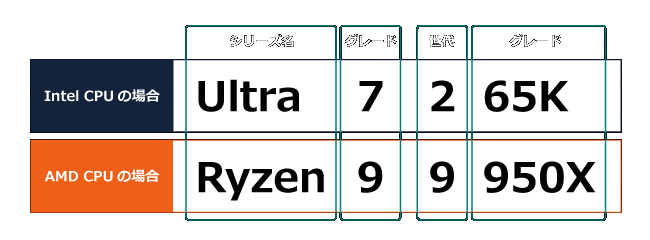
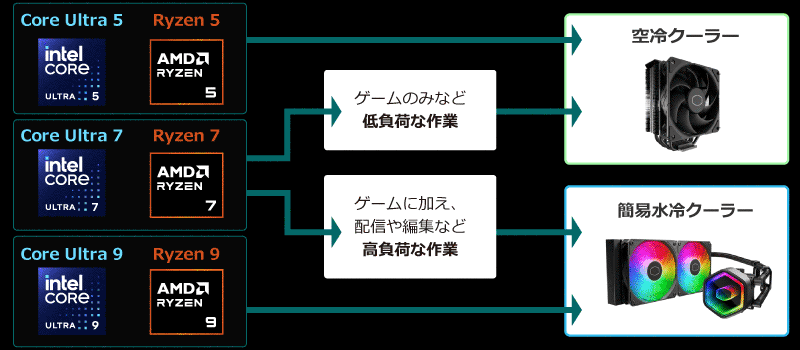
最新ゲームを安定して遊ぶなら、標準的な「Core Ultra7 / Ryzen 7」が最適です。
また、配信や動画編集、VRなどの重い作業には、最上位の「Core Ultra9 / Ryzen 9」をおすすめします。
コストを抑えたい方は「Core Ultra5 / Ryzen5」を選べば、一般的なゲームや作業を安価に楽しめます。
| 型番 | 規格 | クロック (TB時) |
コア/スレッド | L3キャッシュ | 性能値(Pass markベンチマーク)※ |
|
|---|---|---|---|---|---|---|
| Core Ultra 9 285K |
LGA 1851 |
5.7GHz (3.7GHz/Pコア) |
24/24 | 36MB | 67700 | |
| Core Ultra 7 270K Plus |
LGA 1851 |
5.5GHz (3.7GHz/Pコア) |
8+16/24 | 36MB | 66900 | |
| Core Ultra 7 265KF |
LGA 1851 |
5.5GHz (3.9GHz/Pコア) |
20/20 | 30MB | 59000 | |
| Core Ultra 7 265K |
LGA 1851 |
5.5GHz (3.9GHz/Pコア) |
20/20 | 30MB | 58500 | |
| Core Ultra 5 250K Plus |
LGA 1851 |
5.3GHz (4.2GHz/Pコア) |
6+12/18 | 30MB | 52000 | |
| Core Ultra 5 245KF |
LGA 1851 |
5.2GHz (4.2GHz/Pコア) |
14/14 | 26MB | 43600 | |
| Core Ultra 5 235 |
LGA 1851 |
5.0GHz (3.4GHz/Pコア) |
14/14 | 24MB | 39000 | |
| Core i9-14900KS | LGA 1700 |
[P]3.2GHz [E]2.4GHz 最大 6.2GHz |
24/32 | 36MB | 63900 | 2024年モデル 販売終了 |
| Core i9-14900K | LGA 1700 |
[P]3.2GHz [E]2.5GHz 最大 6.0GHz |
24/32 | 36MB | 60500 | 2024年モデル 販売終了 |
| Core i9-14900 | LGA 1700 |
[P]2.0GHz [E]1.5GHz 最大 5.6GHz |
24/32 | 36MB | 52800 | 2024年モデル 販売終了 |
| Core i9 -13900KS |
LGA 1700 |
[P]3.2GHz [E]2.2GHz 最大 6.0GHz |
24/32 | 36MB | 62600 | 2023年モデル 販売終了 |
| Core i9 -13900K |
LGA 1700 |
[P]3.0GHz [E]2.2GHz 最大 5.8GHz |
24/32 | 36MB | 56500 | 2022年モデル 販売終了 |
| Core i9 -13900 |
LGA 1700 |
[P]2.0GHz [E]1.5GHz 最大 5.6GHz |
24/32 | 36MB | 50600 | 2023年モデル 販売終了 |
| Core i9 -13900F |
LGA 1700 |
[P]2.0GHz [E]1.5GHz 最大 5.6GHz |
24/32 | 36MB | 58300 | 2023年モデル 販売終了 |
| Core i7 -14700K |
LGA 1700 |
[P]3.4GHz [E]2.5GHz 最大 5.6GHz |
20/28 | 33MB | 53200 | |
| Core i7 -14700 |
LGA 1700 |
[P]2.1GHz [E]1.5GHz 最大 5.4GHz |
20/28 | 33MB | 47500 | |
| Core i7 -13700K |
LGA 1700 |
[P]3.4GHz [E]2.5GHz 最大 5.4GHz |
16/24 | 30MB | 44700 | 2022年モデル 販売終了 |
| Core i7 -13700 |
LGA 1700 |
[P]1.5GHz [E]2.1GHz 最大 5.2GHz |
16/24 | 30MB | 40100 | 2023年モデル 販売終了 |
| Core i7 -13700F |
LGA 1700 |
[P]1.5GHz [E]2.1GHz 最大 5.2GHz |
16/24 | 30MB | 39200 | 2023年モデル 販売終了 |
| Core i5 -14600KF |
LGA 1700 |
[P]3.5GHz [E]2.6GHz |
14/20 | 24MB | 39100 | 2023年モデル 販売終了 |
| Core i5 -14400F |
LGA 1700 |
[P]2.5GHz [E]1.8GHz |
10/16 | 20MB | 25400 | 2024年モデル 販売終了 |
| Core i5 -13600KF |
LGA 1700 |
[P]3.5GHz [E]2.6GHz |
14/20 | 24MB | 35100 | 2022年モデル 販売終了 |
| Core i5 -13400 |
LGA 1700 |
[P]2.5GHz [E]1.8GHz |
10/16 | 20MB | 26100 | 2023年モデル 販売終了 |
| Core i3 -14100 |
LGA 1700 |
3.5GHz (4.7GHz) |
4/8 | 12MB | 14700 | 2024年モデル 販売終了 |
| Ryzen Threadripper PRO 9995WX |
Socket sTR5 | 2.5GHz (5.4GHz) |
96/192 | 384MB | 175600 | 欠品中 入荷待ち |
| Ryzen Threadripper PRO 9985WX |
Socket sTR5 | 3.2GHz (5.4GHz) |
64/128 | 256MB | 155400 | 欠品中 入荷待ち |
| Ryzen Threadripper PRO 9975WX |
Socket sTR5 | 4.0GHz (5.4GHz) |
32/64 | 128MB | 110100 | 欠品中 入荷待ち |
| Ryzen 9 9950X3D |
Socket AM5 | 4.3GHz (5.7GHz) |
16/32 | 128MB | 70300 | |
| Ryzen 9 9950X |
Socket AM5 | 4.3GHz (5.7GHz) |
16/32 | 80MB | 66200 | |
| Ryzen 9 9900X3D |
Socket AM5 | 4.4GHz (5.5GHz) |
12/24 | 128MB | 56400 | |
| Ryzen 9 9900X |
Socket AM5 | 4.4GHz (5.6GHz) |
12/24 | 64MB | 54300 | |
| Ryzen 7 9850X3D |
Socket AM5 | 4.7GHz (5.6GHz) |
8/16 | 96MB | 43400 | |
| Ryzen 7 9800X3D |
Socket AM5 | 4.7GHz (5.2GHz) |
8/16 | 96MB | 39700 | |
| Ryzen 7 9700X |
Socket AM5 | 3.8GHz (5.5GHz) |
8/16 | 32MB | 36800 | |
| Ryzen 9 7950X3D |
Socket AM5 | 4.2GHz (5.7GHz) |
16/32 | 128MB | 64700 | 2023年モデル 販売終了 |
| Ryzen 9 7950X |
Socket AM5 | 4.5GHz (5.7GHz) |
16/32 | 64MB | 63300 | 2023年モデル 販売終了 |
| Ryzen 9 7900X |
Socket AM5 | 4.7GHz (5.6GHz) |
12/24 | 64MB | 51900 | 2023年モデル 販売終了 |
| Ryzen 9 7900 |
Socket AM5 | 3.7GHz (5.4GHz) |
12/24 | 64MB | 48100 | 2023年モデル 販売終了 |
| Ryzen 7 8700G |
Socket AM5 | 4.2GHz (5.1GHz) |
8/16 | 65MB | 31600 | 2024年モデル 販売終了 |
| Ryzen 5 8600G |
Socket AM5 | 4.3GHz (5.0GHz) |
8/16 | 16MB | 25000 | |
| Ryzen 5 8500G |
Socket AM5 | 3.7GHz (5.0GHz) |
6/12 | 16MB | 21500 | |
| Ryzen 7 7800X3D |
Socket AM5 | 4.2GHz (5.0GHz) |
8/16 | 96MB | 34800 | |
| Ryzen 7 7700X |
Socket AM4 | 3.8GHz (4.7GHz) |
8/16 | 32MB | 36300 | 2022年モデル 販売終了 |
| Ryzen 7 7700 |
Socket AM4 | 3.8GHz (5.3GHz) |
8/16 | 32MB | 34400 |
環境によって誤差があり、結果を保証するものではありません。
CPU性能を重視したゲーミングPC
ゲーミングPCのメモリ
メモリはCPUのデータを一時保管する場所です。容量が大きければより多くのデータを同時に扱えるため、ゲームやアプリの動作が安定します。
メモリの主な性能指標
メモリを選ぶ際に見るべき性能は主に2つ*です。
-
メモリ容量
データを保管できるスペースの大きさです。容量が大きいほど、多くのアプリやゲームを同時に快適に動かせます。
-
動作クロック
1秒間にどれだけ多くのデータをやり取りできるかを示す指標です。
動作クロックが高いと、CPUとメモリ間のデータ転送速度が向上します。
例えば「DDR5-5600」なら、1秒間に約56億回の信号を処理します。
※この2つの指標のほかに、メモリタイミング(CASレイテンシ)という指標も存在します。CPUがメモリにデータを要求した際の時間を示す値で、数字が小さいほど高速です。32-39-39のような数列で表され、数字が小さいほど応答が速くなります。ただし、通常の用途では体感差は小さく、容量やクロックほど重視する必要はありません。
おすすめのメモリ容量は32GB
以前は16GBで足りましたが、最新ゲーム環境では32GBが主流です。配信や制作も行うなら、余裕のある64GBがおすすめです。
| メモリ容量 | 用途 | ポイント |
|---|---|---|
| 16GB | 軽めのゲームのプレイ | 以前は標準的でしたが、 最新ゲームでは容量不足となる場面が増えています。 |
| 32GB | ゲーム+ブラウザ 配信ソフト同時使用 |
近年のAAAタイトルのゲームプレイに加え、 同時に配信ソフトを動かせる程度の余裕がある。 |
| 64GB | ゲーム+配信 VTuber クリエイティブ用途 |
ゲームをプレイしながらの配信や、動画編集ソフト、 3D制作ソフトなどメモリを多く使うソフトを使用する場合に好適 |
メモリの動作クロックの選び方
メモリには大きく分けて定格メモリ、オーバークロック(OC)メモリの2種類があります。
定格メモリ(DDR5-4800、5600など)は、規格団体JEDECが定めた標準仕様に沿って設計されている安定性の高いメモリです。初心者から上級者まで安心して使用できます。
一方、オーバークロック(OC)メモリ(DDR5-6400など)は、定格を超えた速度で動作するメモリです。定格を超えた速度での故障は保証対象外となりますが、動作クロックは非常に高くなります。
用途によっては動作クロックによる違いが出ないこともあります*が、下記のように高クロックの恩恵を大きく受けやすい用途では、動作クロックの高さによって使い勝手に差が出ます。
用途別:高クロックメモリによる恩恵の大きさのイメージ
| 用途 | 恩恵 | 詳細 |
|---|---|---|
| RTSやシミュレーション系 | 大 | AI計算や大規模マップ、多数のユニット処理など、 CPU計算が多いゲームではメモリクロックの影響を受けやすい。 |
| ベンチマーク・エンコード | 大 | CPUベンチマークや動画エンコードソフト(TMPGEnc等)は、 メモリアクセスが激しくクロックの影響が大きい。 |
| オープンワールド系AAAタイトル | 中 | 広大なマップデータや環境の読み込みが多く、 CPU・メモリアクセス頻度が高いため、ある程度の影響を受ける。 |
| FPS競技系・高FPS系 | 小 | 通常のプレイであれば問題ないことが多いが、 Rainbow Six Siegeやフライトシミュレータなどで 高フレームレートを狙う場合にメモリ帯域がボトルネックになることがある。 |
※Ryzen 7 9800X3DとRTX 4090を使った検証では、DDR5-5600(2枚組)とDDR5-6400(2枚組)を比較した結果、CineBench
R23のCPUレンダリングでは 22588 → 22655 とほぼ変わらず、7zipの圧縮では 120.6 → 126.9 GIPS、FF14のスコアでは 37065 → 37533 と数%の向上に留まりました。
なおこの検証で、16GB×1枚でも動作しますが、クリエイティブ作業では2枚組(デュアルチャネル)の方がメモリ帯域が約1.6倍になり、処理速度が向上することもわかりました。
なおこの検証で、16GB×1枚でも動作しますが、クリエイティブ作業では2枚組(デュアルチャネル)の方がメモリ帯域が約1.6倍になり、処理速度が向上することもわかりました。
豆知識:メモリの型番の見方
メモリの型番の情報を読み解けば、購入時に必要な情報がすぐに分かります。
『Crucial DDR5-5600 32GB』の場合| 表記 | 意味 | 説明 |
|---|---|---|
| Crucial | メーカー名 | メモリを製造・販売しているメーカー |
| DDR5-5600 | 動作クロック | 5600MHzで動作することを示す。数字が大きいほど高速 |
| 32GB | 総容量 | メモリの総容量。16GB×2枚のような構成の場合は (16GB×2) と表記されることもある |
※この製品の型番にはCASレイテンシ(CL)は含まれていませんが、製品の詳細仕様には記載されています。
ゲーミングPCの冷却パーツ
冷却とは、部品の熱を素早く吸い上げ、外へ逃がす仕組みです。
高負荷時に温度が上がりすぎると、安全機能で性能が抑制され、ゲームの滑らかさが損なわれるため、しっかり冷やす必要があります。
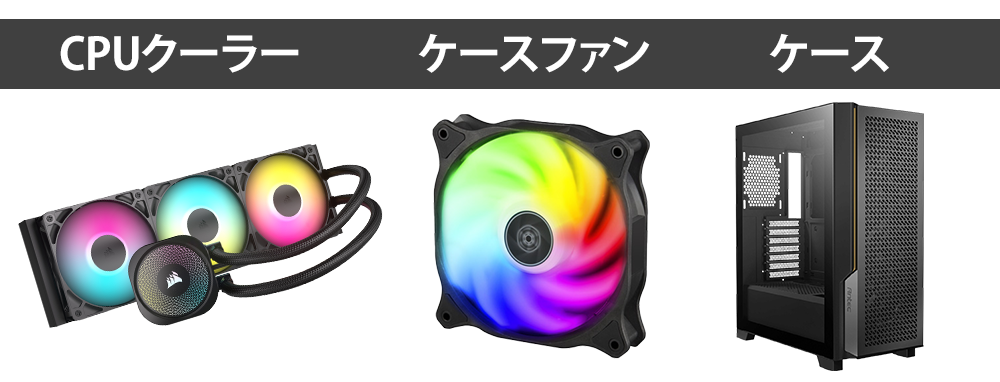
ゲーミングPCの熱を効率よく逃がすには、CPUクーラー、ケースファン、PCケースの組み合わせが重要です。これらが連携して、パーツの熱をPC外へ排出します。
CPUクーラー
高速計算で発熱するCPUを冷やすのが、CPUクーラーの役割です。
小型の空冷では冷却不足になることがあるため、発熱の大きなCPUには大型空冷や水冷モデルが必要になります。
ケースファン
ケースファンは内部の空気を循環させます。
前面から冷気を取り込み、背面や上面から熱を逃がす空気の流れ(エアフロー)を作るのが基本の役割です。
PCケース
PCケースはパーツを収めるだけでなく、排熱の通り道でもあります。
内部が密集していると熱がこもりやすいため、空気の流れを妨げない広さや構造のケースを選ぶことが性能維持に繋がります。
ゲーミングPCのCPUクーラー
CPUは発熱により性能が自動抑制(サーマルスロットリング)されるため、CPUの発熱にあわせてCPUクーラー側で適切に冷却して性能低下を防ぐ必要があります。
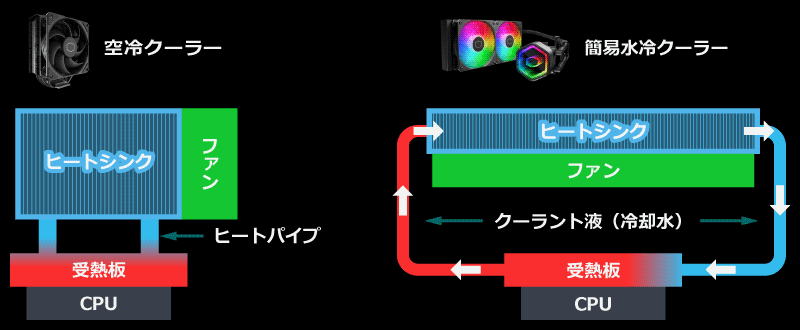
空冷方式と簡易水冷方式
CPUクーラーには空冷と簡易水冷があります。
空冷はヒートパイプとファンで冷やし、簡易水冷はクーラントという液体で熱をラジエーターへ運んで冷却します。
水冷のチューブは頑丈で、液漏れの心配はほとんどありません。
空冷方式、簡易水冷方式、それぞれが向いている場面
空冷クーラーは構造がシンプルで手入れがしやすく、短時間の高負荷が繰り返されるゲームプレイなどに向いています。
一方、簡易水冷クーラーは長時間の高負荷でも安定して冷やすことができ、空気の流れも作りやすいため、高い冷却性能を求める場合に適しています。
全体の冷却設計について
図のような前面から冷気を取り込み、背面から熱を逃がす「前面吸気・背面排気」は、多くのケースで採用されている最も基本的な設計です。
図.空冷方式でのエアフローの一例
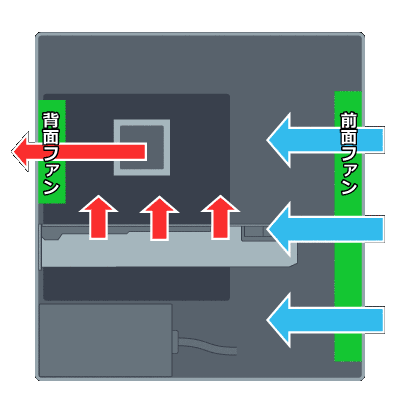
図.簡易水冷方式でのエアフローの一例
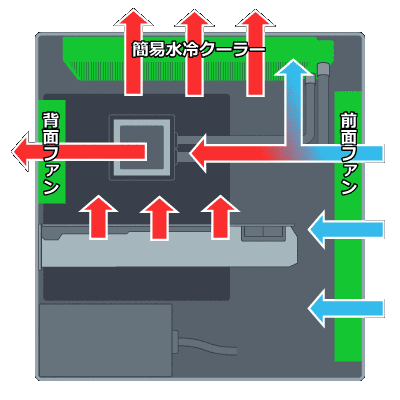
図.空冷CPUクーラーに
ファンを追加した場合でのエアフロー
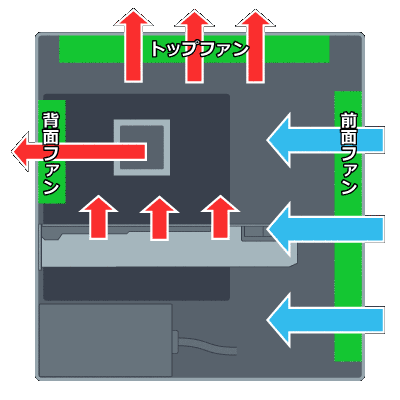
ファンを追加した場合でのエアフロー
また、パソコンケースには標準でいくつかのファンが付属していることが多いですが、必要に応じてファンを追加すると空気の流れをより最適化でき、冷却性能が向上します。
意外かもしれませんが、ファンを増やすと1つあたりの回転数を抑えられるため、静音化に繋がります。
回転数が下がれば風切り音も小さくなり、PC全体がより静かになります。
ゲーミングPCのケース
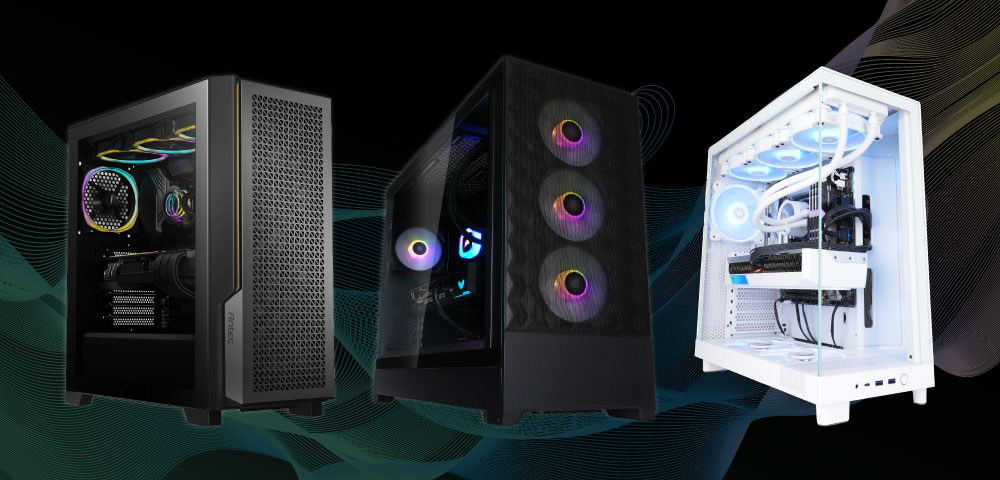
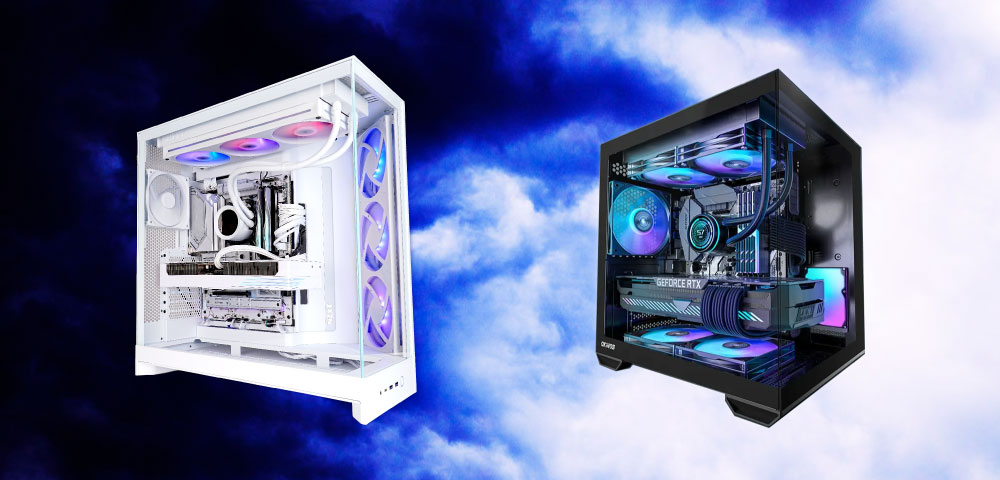
ZEFTシリーズは約30種類のケースから選択可能です。主に「エアフロー重視」と「静音性重視」の2タイプがあり、画像や仕様を確認しながら好みの1台を選べます。
「エアフロー重視」設計のケースを採用したゲーミングPC
エアフロー重視のケースは、内部の熱を逃がすことを最優先に設計されています。
吸排気口が多く、前後だけでなくサイドや上下にも広い開口部が設けられているのが特徴です。
「静音性重視」設計のケースを採用したゲーミングPC
静音性重視のケースは、動作音を抑える設計が特徴です。
特殊な吸音材を使用し、吸排気口をカバーで覆うなど、外部への音漏れを徹底的に防ぐ構造になっています。
豆知識:ソフトウェアによる制御で静音性を高める方法
エアフロー型は音漏れしやすいですが、温度に応じて回転数を自動調整すれば、メッシュケースでも冷却力と静音性を両立可能です。
ASUS、GIGABYTE、MSIなど各メーカーが専用ツールを提供しています。
これらを使えば、図の『GIGABYTE CONTROL CENTER』のように画面上で簡単にファン設定が可能です。
設定には簡単な「プリセット」と、こだわりの「手動制御」があります。静音モードへの切り替えだけでも効果的ですが、手動で微調整すれば、許容できる音の範囲で最高の冷却力を引き出せます。
静かさと性能のバランスをとるための調整は奥が深く、自分好みの設定を仕上げること自体に夢中になる方も少なくありません。
図のファンの箇所でどのファンを設定するか選択でき、温度設定点でファンの制御の基準になるパーツを選択できます。CPUクーラー稼働させたい場合はCPUを選択し、ゲームがメインならケースファンをGPUを基準に設定すると冷却しやすくなります。
タイプ別のおすすめケース
オススメのケースをピックアップしました。
デザイン
内部を「見せる」ピラーレスデザインと木材を使用した特徴的なケースです。
NZXTH9 FLOW RGB
Fractal DesignNorth
静音性
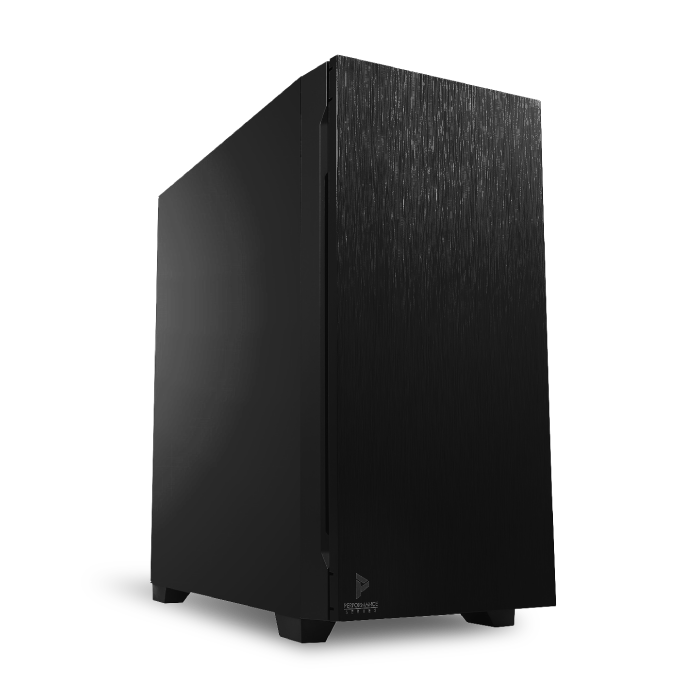
防音シートを搭載し音を漏らさないように設計されたケースです。
ANTECP10 FLUX
Fractal DesignPop XL Silent Black Solid
冷却性
ファンを標準で多数搭載し、内部を広くとることで風の通りをよくしたケースです。
Cooler MasterMasterFrame 600
ThermaltakeS200 TG Plus ARGB
小型ケース
A4用紙1枚分程のサイズに抑えつつ、デザイン性も重視したケースです。
ThermaltakeThe Tower 100 Mini Chassis
ASUSPrime AP201 Tempered Glass
価格
安価ながらもアクリルやガラスパネルを搭載し、デザイン性も考えられたケースです。
MSIMAG FORGE 130A AIRFLOW
ThermaltakeS100 TG
ゲーミングPCのモニター
モニターでの見た目は、要素の組み合わせで決まる
モニターの性能はインチ数、解像度、パネル方式、応答速度、リフレッシュレートの5要素で決まります。
まずは全体像を掴むことで、実際の見え方や使い心地をイメージしやすくなります。
インチ数 × 解像度の組み合わせ = 精細さ
画面の精細さはサイズと解像度のバランスで決まります。
高解像度でも画面が大きすぎると粗く見えるため、モニターの大きさに適した解像度を選ぶことが重要です。
応答速度 × リフレッシュレート = 動きの見やすさ
映像の滑らかさは応答速度とリフレッシュレートに左右されます。高性能なモニターは残像感が少なく、激しく動く文字やキャラクターもくっきりと表示されます。
見え方を左右する要素
インチ数、解像度、パネル方式、応答速度、リフレッシュレートの5つの要素について、一つずつ確認してみましょう。
要素①インチ数
モニターは24〜27インチが主流です。画面の大きさはプレイの快適さに直結するため、ゲームジャンルやデスクの広さに合わせて選ぶのが一般的です。
ゲームジャンルによって向き不向きがあります。FPS、アクション等の素早い動きには、視界に収まりやすい24〜27インチが適しています。一方、情報量の多いRPGやストラテジーでは、27〜32インチの大画面だと視認性が高まり快適です。
要素②解像度
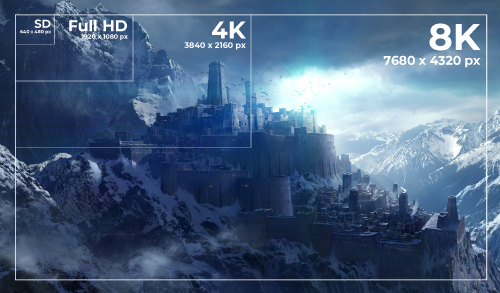 解像度は画面に表示される光る点(ピクセル)の数を表します。
フルHDなら横1920×縦1080のピクセルがあり、高解像度になるほど表示できる情報量が増え、画像もより精細に見えます。
例えば4K(3840×2160)はフルHDの4倍の情報量を持ち、より細かい描写が可能です。
快適にゲームをプレイするには性能の高いグラフィックボードが必要です。
要素③パネル方式
ディスプレイは、大きく分けると液晶ディスプレイと有機EL(OLED)ディスプレイの二種類があります。
市場の大半を占める液晶ディスプレイは、バックライトを光源とする構造により、高い安定性と低コストを実現しています。技術成熟度が高く、応答速度や画質も向上しているため、あらゆる用途で快適に使用できます。
液晶ディスプレイは、分子の制御方法により「IPS」「TN」「VA」の3方式に分類されます。それぞれに画質や応答速度の強みがあり、用途に合わせて選ぶのが一般的です。
- IPSパネル (In-Plane Switching)
IPSパネルは色の再現性が高く、視野角が広いのが特徴です。近年は応答速度が1msクラスのゲーミング向けIPSパネルも増えており、動きの速いゲームにも十分対応できます。
- TNパネル (Twisted Nematic)
TNパネルは応答速度が非常に速く、eスポーツなどの激しいゲームに最適です。一方で色再現性や視野角は控えめなため、画質を重視する映画鑑賞やデザイン用途には向きません。
- VAパネル (Vertical Alignment)
VAパネルはコントラスト比が高く、深い黒を表現できるのが特徴です。映画やRPGなど、暗いシーンが多い映像でもメリハリが効くため、没入感を重視する用途に最適です。
豆知識:有機ELパネル (Electro Luminescence)
有機EL(OLED)は素子自体が発光するため、バックライトが不要です。発光をオフにすることで「完全な黒」を表現でき、圧倒的な没入感を実現します。
また、バックライトがない分、薄型で省スペースなのも大きな利点です。
有機ELは「黒」の表現力が支持され、ハイエンド機を中心に普及が進んでいます。
液晶の各方式と有機ELの違いを比較表にまとめました。
構造が根本から異なるため単純比較は難しいですが、それぞれの特性を整理することで自分に合ったパネルを選びやすくなります。
| 分類 | 液晶 | 有機EL | ||
|---|---|---|---|---|
| パネル方式 | IPS | VA | TN | 有機EL |
| 視野角 | 広い | 中間 | 狭い | 広い |
| 発色 | 良い | 中間 | 暗め | 良い |
| 応答速度 | 遅い(今は早い) | 中間 | 早い | 早い |
液晶では、画質と視野角のバランスが良いIPSが主流ですが、速度重視のTNや高コントラストなVAも根強い人気です。
要素④応答速度
応答速度は色の切り替わり速度で、数値が小さいほど残像が減ります。
一般用途なら5msで十分ですが、FPSや格闘ゲーム等の激しい対戦では、動きを正確に追える1〜3ms以下がおすすめです。キャラクターや弾の動きを正確に追いやすくなります。
応答速度には主にGtG(Gray
to Gray)とMPRT(Moving Picture Response Time)の2つの単位があります。
豆知識:応答速度
- ms(ミリ秒)
単純に「色が切り替わるのにかかる時間」を表す基本単位です。例えば応答速度1msは、ある色から別の色に変わるのに1/1000秒かかることを示します。
- GtG(Gray to Gray)
ある灰色から別の灰色へ切り替わる速さを示す指標です。1ms GtGなら切り替えに1ミリ秒かかることを意味し、この数値が小さいほど内部処理が速く、残像感のないクリアな映像になります。
- MPRT(Moving Picture Response Time)
MPRTは、画面上で動く物体の「残像の長さ」を測定した数値です。GtGがパネル内部の処理速度を表すのに対し、MPRTは実際に目で見たときの残像感(ボヤけ具合)を直接示す指標となります。
要素⑤リフレッシュレート
リフレッシュレートは1秒間の画面更新回数です。
応答速度が「色の変化」を指すのに対し、こちらは「画面全体の更新頻度」を表します。
数値が高いほど映像が滑らかになり、敵の動きを追いやすくなるため対戦ゲームで有利になります。144Hzや240Hzと数値が上がるほど動きが滑らかです。
豆知識:リフレッシュレート(Hz)とフレームレート(FPS)の違い
2つの数値の違いはモニターが1秒間に何回画面を更新できるかを示す数値で、フレームレートはパソコン側が1秒間に何枚の画像を描けるかを示す数値です。
モニターのリフレッシュレートが高くても、PC側のフレームレート(fps)が低いとその性能を活かせません。
144Hzのモニターで60fpsしか出ていない場合、実際の滑らかさは60Hzモニターと同等になってしまいます。
高リフレッシュレートの恩恵を受けるには、それに見合うフレームレート(fps)を出せるPC性能が必要です。
モニターだけ高性能にしても、PC側の出力が低いとその実力は発揮されません。
おすすめのゲーミングモニター
モニター選びは、自分がプレイするゲームのジャンルや求める体験によって変わります。
対戦向けゲームにおすすめのモニター
競技性を重視するなら「高解像度」より「高速駆動」です。
リフレッシュレート144Hz以上、4ms以下の応答速度を備えたモニターを選べば、残像に邪魔されず、瞬時の判断が求められるシーンで優位に立てます。
グラフィック重視におすすめのモニター
映像美を重視するなら、高精細なWQHD〜4K、リフレッシュレート60Hz程度のモニターが適しています。
高解像度なら情報量が増え、風景のディテールやテキストまで鮮明に楽しめるようになります。
その他、ゲーミングPCを構成するパーツ
ゲーミングPCのSSD
ストレージにはSSDとハードディスクがありますが、高速なM.2
SSDが現在の主流です。
容量が80%を超えると速度が落ちやすいため、余裕を持った選択が重要です。大容量モデルほど書き込み寿命(TBW)が長く、長期的に安定して使用できます。
当店で販売したゲーミングPCのストレージ容量
2TB超
47% 2TB
35% 1TB
14% 500GB
4%
47% 2TB
35% 1TB
14% 500GB
4%
容量のトレンド
現在最も一般的なデータ容量は1TBです。ですが、ゲーム自体のデータが大容量しているため、2TB以上を選ばれる方も増えています。
SSDを2台搭載させるメリット
SSDの低価格化により、2台搭載する構成が人気です。ゲーム専用ドライブを作ることで容量不足を防げるほか、OS側のトラブルから大切なゲームデータを切り離して守れるメリットがあります。
HDDを選ぶメリット
速度を問わないデータの保存には、容量単価が安いHDDが便利です。4TBや8TBといった大容量も安価に手に入るため、OSのバックアップや動画・写真などの大きなファイルを大量に保管するのに向いています。
ゲーミングPCの電源ユニット
電源ユニットは、家庭用コンセントの交流電流を、PC内部で使える安定した直流電流に変換する装置です。適切な電圧で正確に電流を供給します。
ゲーミングPCに必要な電源容量
電源のワット数(電源容量)は、PCに供給できる最大電力量を表します。
高性能なグラフィックボードほど消費電力が大きいため、パーツ構成に合わせて十分な容量を確保する必要があります。
近年の高性能グラフィックボードを安定して動かすには、その消費量に見合った余裕のあるワット数選びが不可欠です。
当店なら、電源ワット数を気にせずに選べる
当店なら、電源容量で迷う心配はありません。
全モデルに最適な電源がセットされており、カスタマイズでも容量不足は「×」で制限されるため、誰でも安全に自分好みの構成を作れます。
豆知識:電源ユニットの電源効率
電源効率は、コンセントの電力をどれだけ無駄なくPCへ送れるかの指標です。
効率が良いほど電気代を節約でき、発熱も抑えられるため、内部パーツの寿命が延びるという大きなメリットがあります。
電源効率を評価する認証としては、80Plus認証やCybenetics認証などがあります。
80PLUS認証は「変換効率」のみを評価しますが、Cybenetics認証は効率に加えて「騒音レベル(LAMBDA)」や「力率」も測定します。より多角的な項目を評価するCybeneticsの方が、現代の基準では厳格とされています。
ここでは、電源ユニットの電源効率に注目して、それぞれの対応を表にしました。
| 80Plus認証 | Cybenetics認証 | ||
|---|---|---|---|
| ランク | 変換効率 | ランク | 変換効率 |
| Standard | 80% | Bronze | 80%以上85%未満 |
| Bronze | 85% | Silver | 85%以上87%未満 |
| Silver | 88% | Gold | 87%以上89%未満 |
| Gold | 90% | Platinum | 89%以上91%未満 |
| Platinum | 92% | Titanium | 91%以上93%未満 |
| Titanium | 94% | Diamond | 93%以上 |
ゲーミングPCのマザーボード
マザーボードは、CPU、GPU、メモリ、SSDなどを接続し、動作を管理する基盤です。
安定性と拡張性を左右する重要なパーツです。
マザーボード型番の読み方
マザーボードの型番には、グレード、世代、チップセットや仕様を示すアルファベットと数字が組み合わされて表記されています。
Intel Core Ultra向けマザーボード
Intelの「Core Ultra」シリーズに対応するマザーボードでは、上位モデルが「Z〇90」型番、中位グレードが「B〇60」型番です。
AMD Ryzen向けマザーボード
AMDの「Ryzen」シリーズに対応するマザーボードも同様にグレードが分かれています。上位モデルが「X〇70」型番、中位モデルが「B〇50」型番です。
上位グレードのマザーボードのメリット
上位のマザーボードは高価ですが、高品質な部品や強力なヒートシンクにより、高負荷時でも抜群の安定性を誇ります。
また、最新規格への対応や高い拡張性を備えているため、将来のアップグレードにも最適です。
同じメーカーのグラフィックボードと揃えるメリット
マザーボードとグラフィックボードはメーカーを揃えなくても動作に問題はありませんが、統一すると管理ソフト一つでファンやLEDを一括制御できます。設定の手間が省け、PC全体のライティングや冷却を直感的に操作できるのが大きなメリットです。
当店なら、マザーボード選びが簡単
マザーボード選びは規格や相性が複雑ですが、当店なら心配無用です。
全モデルに最適なボードを標準搭載しており、カスタマイズ時も適合しないパーツは自動で除外されるため、知識がなくてもミスなく構成できます。
豆知識:マザーボードの大きさは、フォームファクタで決まる
マザーボードのサイズ規格を「フォームファクタ」と呼び、ケースとの互換性を左右します。かつてはATXが標準でしたが、現在は性能とサイズのバランスに優れた「Micro-ATX」が主流となり、製品ラインアップも豊富です。
拡張性重視の「ATX」は、複数のカード搭載や冷却性能を求めるハイエンド構成に最適です。一方、最小サイズの「Mini-ITX」は省スペース志向に人気で、最近は小型でも高性能なパーツが増えたことで注目を集めています。
BTOパソコンの中上級者向けカスタマイズプラン
パソコンのカスタマイズでは、安定性や使い心地、見た目の美しさも追求したくなります。ここでは、そんな中上級者の方向けに、二つのカスタマイズプランをご紹介します。
【プランA】とにかく、見た目がかっこいいゲーミングPCを組みたい
外観重視のカスタマイズでは、色・素材・光にテーマを持たせることが重要です。まずは「サイバー」「白基調の清潔感」「黒と金属の重厚感」など、理想の雰囲気を決めることで、統一感のあるデザインに仕上がります。
ここではパソコンの見た目という観点で、こだわる方が多いポイントを順番に紹介します。
ケースを「側面の素材や構造」に注目してカスタマイズ
外観の核となるケース選びは、側面素材に注目してください。
たとえば、透明感のある「ピラーレスガラス」はライティングを際立たせ、「木材やスチール」はインテリアに馴染む静かな雰囲気を演出します。
CPUクーラーを「ファンとポンプヘッドのデザイン」に注目してカスタマイズ
CPUクーラーはPC内部で最も目立つため、デザイン選びが重要です。
空冷ならファンの造形、水冷ならポンプヘッドの形状や光り方が全体の印象を左右するため、テーマに合わせて選びましょう。
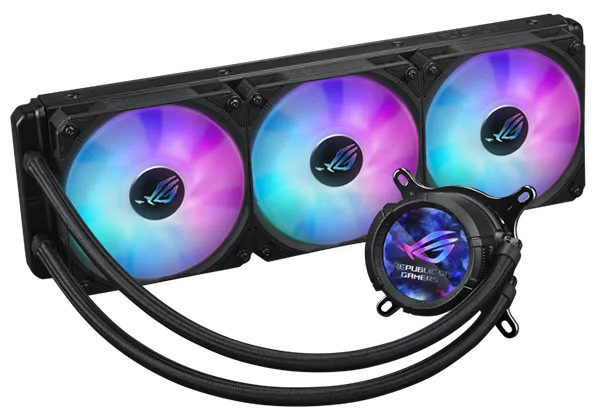 液晶付き水冷ヘッドは視覚的なカスタマイズ性が高く、温度監視にも役立ちます。制御ソフトで発光色や速度を一括管理すれば一体感が生まれ、グラデーションやパルスといった演出次第でPCの表情を自在に操れます。
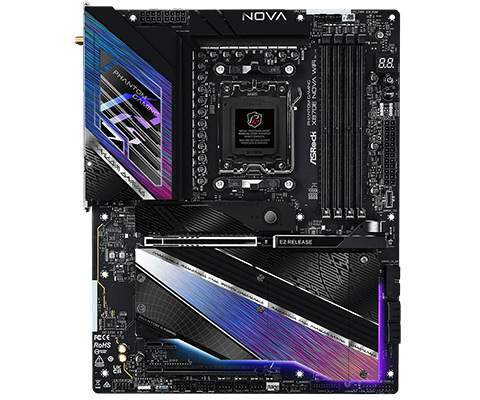
マザーボードを「ヒートシンクや基盤のデザイン」に注目してカスタマイズ
マザーボードはヒートシンクの形状や素材、基板の模様など、モデルごとに意匠が凝らされています。黒基調ならどんなパーツとも馴染みやすく、シルバーやホワイトを選べばクリーンで洗練された印象のPCに仕上がります。
グラフィックボードを「アルミカバーやRGB」に注目してカスタマイズ
グラフィックボードはPC内部の主役であり、金属加工や照明で個性を出せるパーツです。
マザーボードのヒートシンクと色調を合わせるのがコツで、上位モデルほど細部のエッジや表面処理が美しく、完成度を底上げしてくれます。
メモリーを「RGBの有無」に注目してカスタマイズ
メモリには光るRGB対応モデルがあり、柔らかい光でPC内部に躍動感を与えます。反対に、落ち着いた雰囲気に仕上げたい場合は、あえて発光しないシンプルなモデルを選ぶことで、内部をすっきりとした印象にまとめられます。
【プランB】ゲームでの高負荷がかかる場面でも安定して動作させたい
安定動作の鍵となる「マザーボード、SSD、電源、冷却パーツ」にこだわったプランです。
これらは目立ちにくい「縁の下の力持ち」ですが、品質や規格の差がPCの寿命や作業効率に直結するため、非常に重要な選択となります。
マザーボードを「PCI Expressの世代」に注目してカスタマイズ
マザーボードは旧世代のCPUが使える場合もありますが、最新モデルほどPCI
Express規格が進化しています。
高速なSSDやグラフィックボードの性能をフルに引き出すには、より高速で安定した通信が可能な新しいボードが最適です。
低価格な旧世代モデルは、PCI Expressの規格差で転送速度が半分になるリスクがあります。USB端子の数や通信速度も劣る傾向にあるため、周辺機器をフル活用したいなら、最新世代を妥協せずに選ぶのが安心です。
SSDのカスタマイズも「PCI Express規格」に注目してカスタマイズ
速度重視なら最新のPCI
Express規格のSSDが最適です。
Gen4からGen5へ進化するごとに速度は約2倍向上し、ゲームのロード短縮や動画編集の効率化に直結します。
待ち時間を減らしたいなら、より新しい規格を選びましょう。
メモリのカスタマイズを「メモリ規格」に注目してカスタマイズ
メモリは容量だけでなく、速度やレイテンシも重要です。
高速な規格を選ぶとCPUとの連携がスムーズになり、ゲームのフレームレート向上や編集ソフトの高速化が期待できます。
特にフラグシップ品は、これら高速処理に優れた規格を採用しています。
電源ユニットのカスタマイズを「80Plus認証」に注目してカスタマイズ
電源には、電力の変換効率や部品の品質を示す「80Plus」や「Cybenetics」といった認証がありますが、特に80Plus認証でGold、Platinum、TITANIUMなどの電源は、変換効率が高く、品質も安定しており、長期的な使用でも安心してお使いいただけます。
ファンのカスタマイズを「ファンの数とブランド」に注目してカスタマイズ
ファンの「数」を増やすことで、個々のファンをゆっくり回せるようになり、PCはより静かで冷えるようになります。
特に「Noctua」など高級なケースファンブランドの製品は、静音を保ちつつ熱源を強力に冷やせるのが強みです。エアフロー重視のケースをベースに、さらにファンを足すことで理想的な動作環境が整います。
CPUクーラーのカスタマイズを「ラジエーターのサイズ」に注目してカスタマイズ
水冷クーラーはラジエーターが大きいほど冷却力が増し、性能低下を招く「サーマルスロットリング」を防げます。
ラジエーターサイズは冷却効率に直結し、360mm、420mmなどの大型ほど熱耐性が高まります。
大型モデルでは、ASUSやNZXTなどの高級ブランドが人気で、ハイエンドCPUの性能を長時間安定して引き出すのに最適です。
また、Noctuaの空冷CPUクーラーは、空冷ながらに冷却性能が高く、静音性にも定評があります。
フルカスタムBTO対応のZEFT
ZEFTシリーズはフルカスタムBTOに対応しています。
CPUやメモリ、グラフィックボードなど主要パーツだけでなく、電源やCPUクーラー、マザーボード、ケース、冷却ファンまでブランドや型番を指定できるため、細部までこだわり抜いた一台を注文可能です。
掲載しているパーツはすべて事前に動作検証を済ませており、相性問題のないものだけを厳選しています。
規格の違いや電源容量の不足、パーツ同士の干渉などで取り付けができない組み合わせは、カスタマイズ画面上で×印として表示されるため、初めての方でも安心して構成を選べます。
安定性、信頼性の高いブランドを厳選
ZEFTは長期的な安心感を大切にしており、業界で実績のある厳選されたブランドのみを採用しています。
品質に一切の妥協をせず、信頼性の高いパーツで構成することで、安定した動作を実現しています。
| パーツ名 | メーカー名 |
|---|---|
| CPU・GPU | Intel、AMD、NVIDIA |
| マザーボード・グラフィックボード | ASUS、ASRock、GIGABYTE、MSI、ZOTAC |
| ストレージ・メモリ | Western Digital、Crucial、Micron、Samsung、Gskill、KIOXIA、Kingston、Solidigm |
| ケース・CPUクーラー など |
Cooler Master、NZXT、CORSAIR、Fractal Design、Antec、Thermaltake、INWIN、be quiet!、Silverstone、DEEPCOOL、LIAN
LI、Noctua、SCYTHE、Okinos など |
パソコンショップSEVENの
ゲーミングPC ZEFT
安心の国内生産・国内サポート
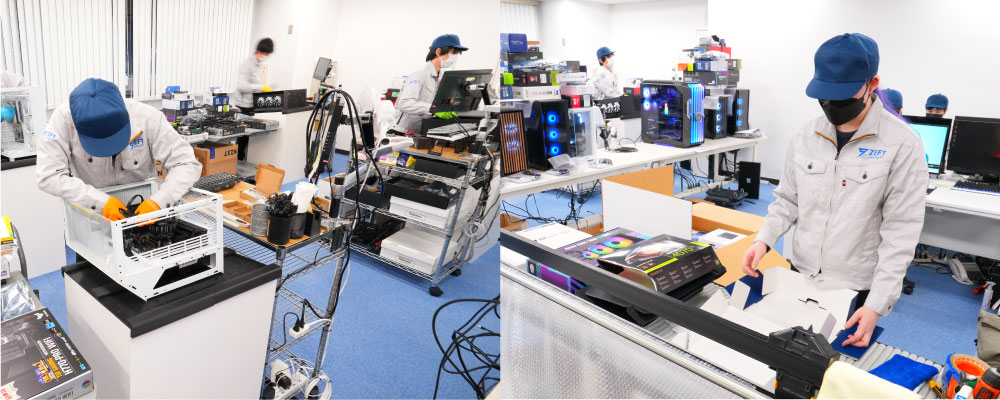
東京・秋葉原の自社工場で製造と動作チェックを行っており、品質の安定したパソコンをお届けしています。
購入前や購入後にご不明な点があった場合は、お電話やメールで知識豊富なスタッフが丁寧にサポートいたします。初期不良対応期間や追加保証オプションも整っており、購入後も安心して使用できます。
組み立てから発送までのこだわり
10年以上の経験を持つプロが、内部配線まで美しく組み立てます。全台でWindows
11をインストールし、メモリテストやOSの起動確認などの徹底した動作検証を行ってから出荷するため、お手元に届いてすぐに安定した状態で使い始められます。
CPUやメモリ、グラフィックカード、ストレージ、ファンに加えて、USBやLAN、サウンド、映像出力などの各ポートが正常に動作するかも細かくチェックしています。さらに、輸送中の衝撃で故障しないよう、二重梱包でしっかりと保護したうえで発送しています。
ゲーミングPC ZEFTの納期
直近の実績として出荷まで平均で1.4営業日で出荷しております。
最大で5営業日お時間をいただいております。オーダーメイド製品のため、納期に幅をいただいております。ハイエンドや大型の構成は平均よりも長めにお時間をいただく場合がございます。
どれだけカスタマイズしても1台として保証
ZEFTのゲーミングPCは1台の完成品として販売されているため、自作に近い自由度を持ちながらも、標準で1年間の無償修理保証があり、オプションで最長3年間まで延長できます。
ご相談窓口
当WEBサイトに関するお問い合わせ窓口 :
月~金曜 10:00~17:00 (土日祝日は休業日となります)
メールによるお問い合わせ : メールフォーム
所在地 :
101-0021 東京都千代田区外神田6-13-11 ミクニビル 4F
101-0021 東京都千代田区外神田6-13-11 ミクニビル 4F
電話番号 :
03-5834-3828
03-5834-3828